Accueil/Offline Map Maker/Comment utiliser
Comment télécharger des cartes ?
Voyez la capture d'écran. C'est très facile à utiliser.
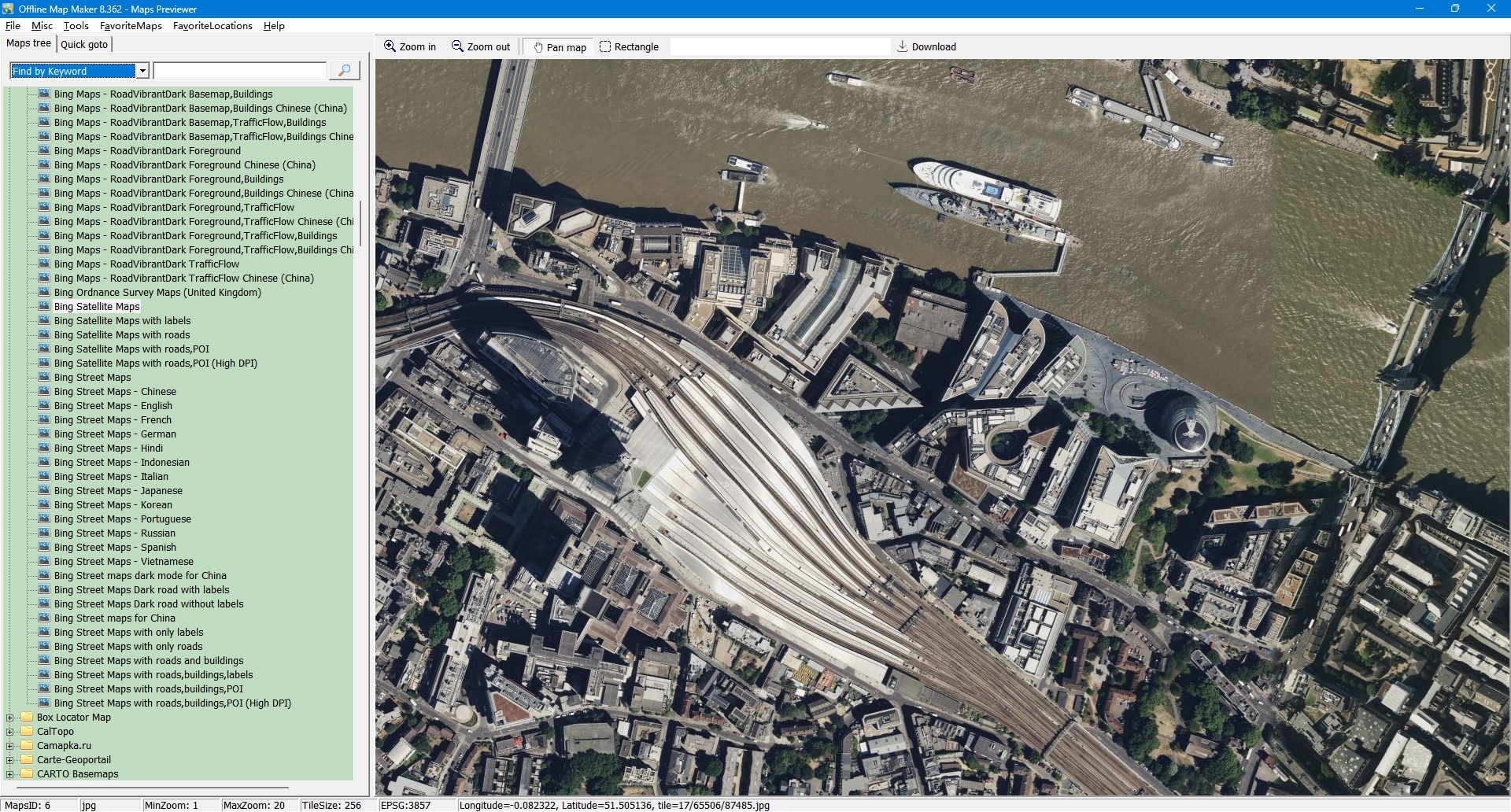
Vous pouvez utiliser l'outil Maps Previewer pour obtenir facilement une zone rectangulaire.
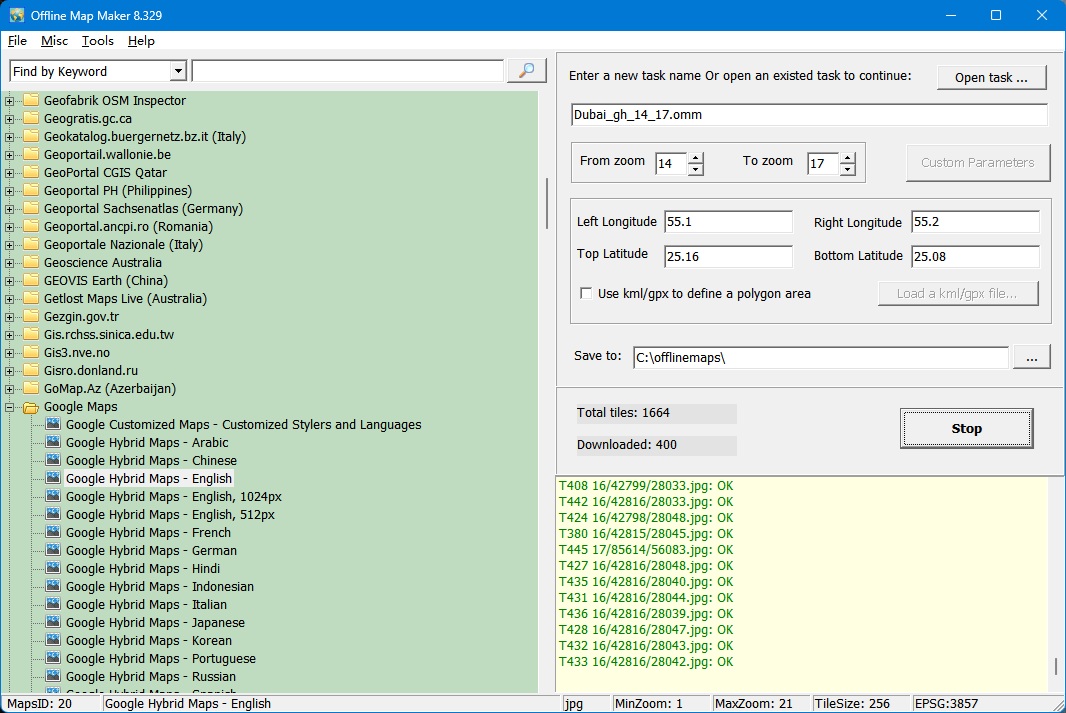
1, Sélectionnez un Type de cartes dans l'arborescence de gauche. Il y a 5000+ types de cartes. Vous pouvez allez ici pour voir tous les échantillons de tuiles.
2, Saisissez une nom de la tâche, par exemple "mytask.omm". Tous les fichiers de tâche sont enregistrés en *.omm. Remarque : il est recommandé d'utiliser des caractères anglais pour les noms de tâches et d'éviter les caractères chinois, japonais, etc., afin de prévenir les erreurs d'encodage.
Si vous souhaitez reprendre une ancienne tâche, cliquez sur le bouton "Open task... ".
3, Définissez la niveau de zoom de zone. Le niveau de zoom définit la précision de l'image. Par exemple, si vous définissez "From zoom"=15, "To zoom"=17, elle téléchargera les images aux zooms 15, 16 et 17. (Pour la version d'essai, le niveau de zoom maximum est 13).
4, il existe deux façons de définir la zone que vous souhaitez télécharger :
La première méthode : saisissez directement 4 paramètres (Left Longitude, Right Longitude, Top Latitude, Bottom Latitude) pour définir la zone des images que vous souhaitez télécharger. Cette méthode définit une zone rectangulaire.
Left Longitude : -180<=valeur<=180, à l'est la valeur est positive, à l'ouest la valeur est négative.
Right Longitude : -180<=valeur<=180, à l'est la valeur est positive, à l'ouest la valeur est négative.
Top Latitude : -85<=valeur<=85, au nord la valeur est positive, au sud la valeur est négative.
Bottom Latitude : -85<=valeur<=85, au nord la valeur est positive, au sud la valeur est négative.
Pour la longitude et la latitude, l'unité de saisie est le degré. Vous pouvez convertir la mesure "Degrees, Minutes,Seconds" en "Degrees" en cliquant sur le menu "Tools->Convert 'Degrees,Minutes,Seconds' to 'Degrees'...".
La deuxième méthode : utilisez un fichier kml pour définir une zone polygonale. Cochez la case "Use KML to define a Polygon area" , puis cliquez sur le bouton "Load a kml file..." pour choisir un fichier kml ; les informations des sommets du polygone seront alors automatiquement analysées et les 4 champs de saisie seront également remplis automatiquement. De cette façon, le téléchargement ne sera pas un rectangle mais une zone polygonale.
Remarque : la zone réellement téléchargée sera légèrement étendue au-delà des coordonnées saisies, afin d'obtenir chaque tuile complète.
5, Sélectionnez un chemin de sauvegarde le projet et les images téléchargées.
6, puis cliquez sur le bouton "Start", OK, commencez le téléchargement maintenant ... !
Pendant le téléchargement, la fenêtre de journal affichera le processus de téléchargement. Une fois terminé, le journal sera enregistré dans un fichier.
Pendant le téléchargement, nous ne pouvons pas changer le type de cartes ni les paramètres. L'arborescence des types de cartes et le panneau des paramètres seront gelés jusqu'à ce que vous cliquiez sur le bouton "Stop".
Remarque : pour certains types de cartes, le bouton "Custom Parameters" sera activé, vous pouvez cliquer dessus pour définir les paramètres.
Nous fournissons également ligne de commande assistance. Cliquez ici pour voir comment démarrer une tâche depuis la ligne de commande.
Comment télécharger des cartes Google personnalisées
Nous fournissons une méthode pour télécharger Customized Google Maps, pour en savoir plus, veuillez consulter :
Comment télécharger des cartes Google personnalisées
Comment télécharger des cartes Bing personnalisées
Nous fournissons une méthode pour télécharger Cartes Bing personnalisées, pour en savoir plus, veuillez consulter :
Comment télécharger des cartes Bing personnalisées
Comment télécharger le Custom Map Type
Nous fournissons une méthode pour télécharger Custom Map Type , pour en savoir plus, veuillez consulter :
Comment télécharger le Custom Map Type
Comment consulter une carte hors ligne téléchargée ?
Vous pouvez consulter les cartes téléchargées sans les combiner en un grand BMP.
Nous fournissons un outil pour consulter les images, vous pouvez le lancer depuis le menu "Tools"->"Map Viewer".
Ouvrez ensuite une tâche depuis le menu "File"->"Open task..." pour consulter la carte.
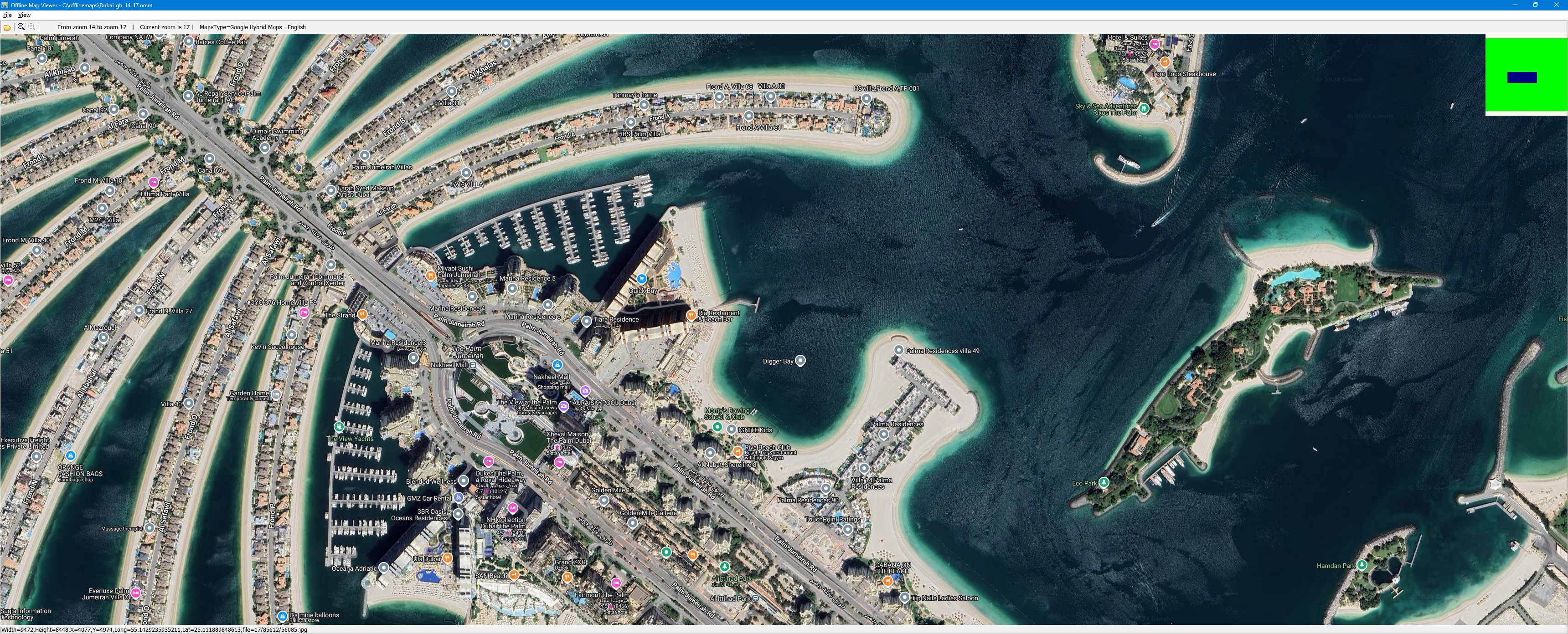
Et nous pouvons afficher deux tâches en même temps pour les comparer :

Comment exporter vers un fichier BMP/TIFF/JPG/PNG/SGI/IMG/KMZ/RST/PNM/PDF/MBTiles/GPKG ?
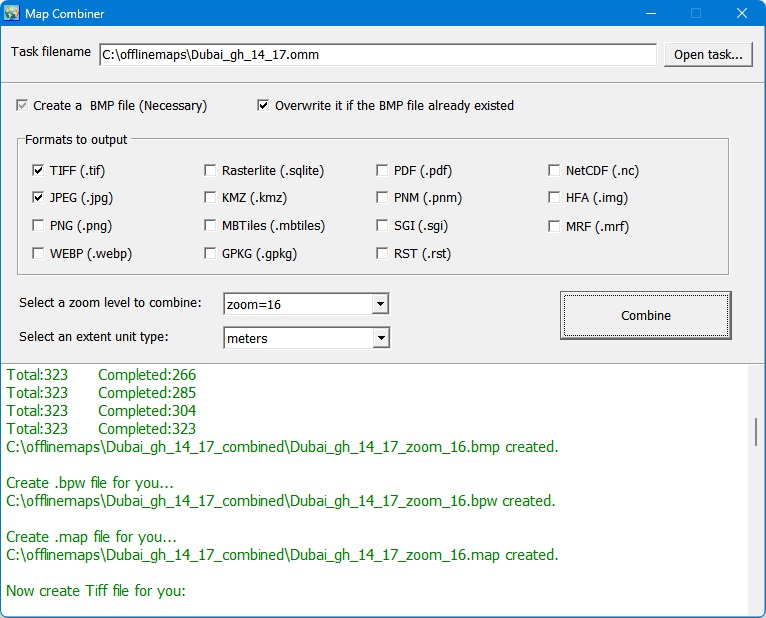
Après le téléchargement, toutes les petites images sont enregistrées sur votre disque. Vous pouvez ensuite les combiner en une grande image cartographique.
Nous fournissons un outil pour combiner les images, vous pouvez le lancer depuis le menu "Tools"->"Map Combiner".
Comment exporter les tuiles vers une base de données sqlite ?
Lorsque le téléchargement est terminé, toutes les petites images sont enregistrées sur votre disque. Vous pouvez ensuite les exporter vers une base de données sqlite (format MBtiles).
Vous pouvez cliquer sur le menu "Tools"->"Export to sqlite database.. ", pour créer votre fichier sqlite.
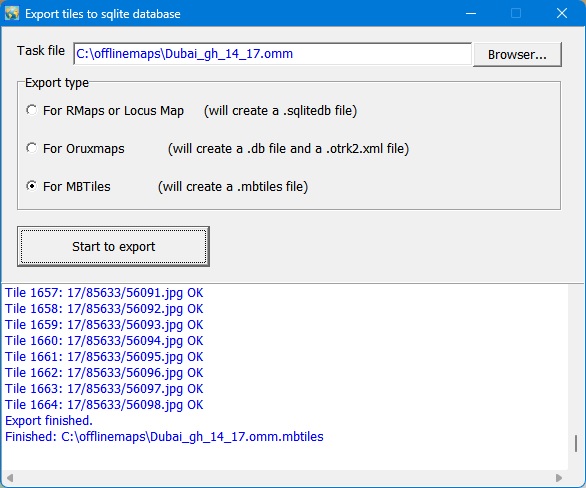
Comment utiliser des cartes hors ligne dans RMaps, Locus Map ou OruxMaps ?
Après avoir exporté toutes les tuiles téléchargées vers une base de données sqlite, vous pouvez utiliser le fichier sqlite dans certaines applications Android, comme RMaps, Locus Map et OruxMaps.
Pour RMaps : Lorsque vous avez fini d'exporter les tuiles vers une base de données sqlite avec le type d'export 'For RMaps or Locus Map', vous obtenez un fichier : your_task_name.omm.sqlitedb, puis copiez-le sur votre appareil Android, dans le chemin d'installation de RMaps, qui pourrait être '/sdcard/rmaps/maps/', puis actualisez vos cartes hors ligne RMaps et vous verrez une nouvelle carte hors ligne "your_task_name_omm.sqlitedb".
Remarque : lorsque vous consultez les cartes hors ligne dans RMaps, vous devez zoomer jusqu'au niveau de zoom téléchargé, sinon des cartes vides s'afficheront.
Pour Locus Map : Comme pour RMaps, lorsque vous avez fini d'exporter les tuiles vers une base de données sqlite avec le type d'export 'For RMaps or Locus Map', vous obtenez un fichier : your_task_name.omm.sqlitedb, puis copiez-le sur votre appareil Android, dans le chemin d'installation de Locus Maps, qui pourrait être '/sdcard/Locus/maps/', puis actualisez vos cartes hors ligne Locus et vous verrez une nouvelle carte hors ligne "your_task_name_omm.sqlitedb".
Pour OruxMaps : Lorsque vous avez fini d'exporter les tuiles vers une base de données sqlite avec le type d'export 'For Oruxmaps', vous obtenez deux fichiers : your_task_name.omm.otrk2, your_task_name.omm.OruxMapsImages.db, vous devez renommer your_task_name.omm.OruxMapsImages.db à OruxMapsImages.db, puis sur votre appareil Android, dans le chemin d'installation de OruxMaps, qui pourrait être '/sdcard/oruxmaps/mapfiles/', créez un nouveau dossier tel que 'exmaple', puis copiez "OruxMapsImages.db et your_task_name.omm.otrk2.xml" dans ce dossier, actualisez vos cartes hors ligne OruxMaps et vous verrez une nouvelle carte hors ligne "your_task_name_ommmap".
Comment consulter un fichier MBtiles ?
Dans le programme principal "Offline Map Maker", cliquez sur le menu 'tools'->'MBTiles Viewer', vous pouvez ouvrir MBTiles Viewer. Vous pouvez utiliser cet outil pour afficher un fichier MBTiles.

Comment consulter la carte hors ligne dans des navigateurs (tels que IE, FireFox, Chrome) ?
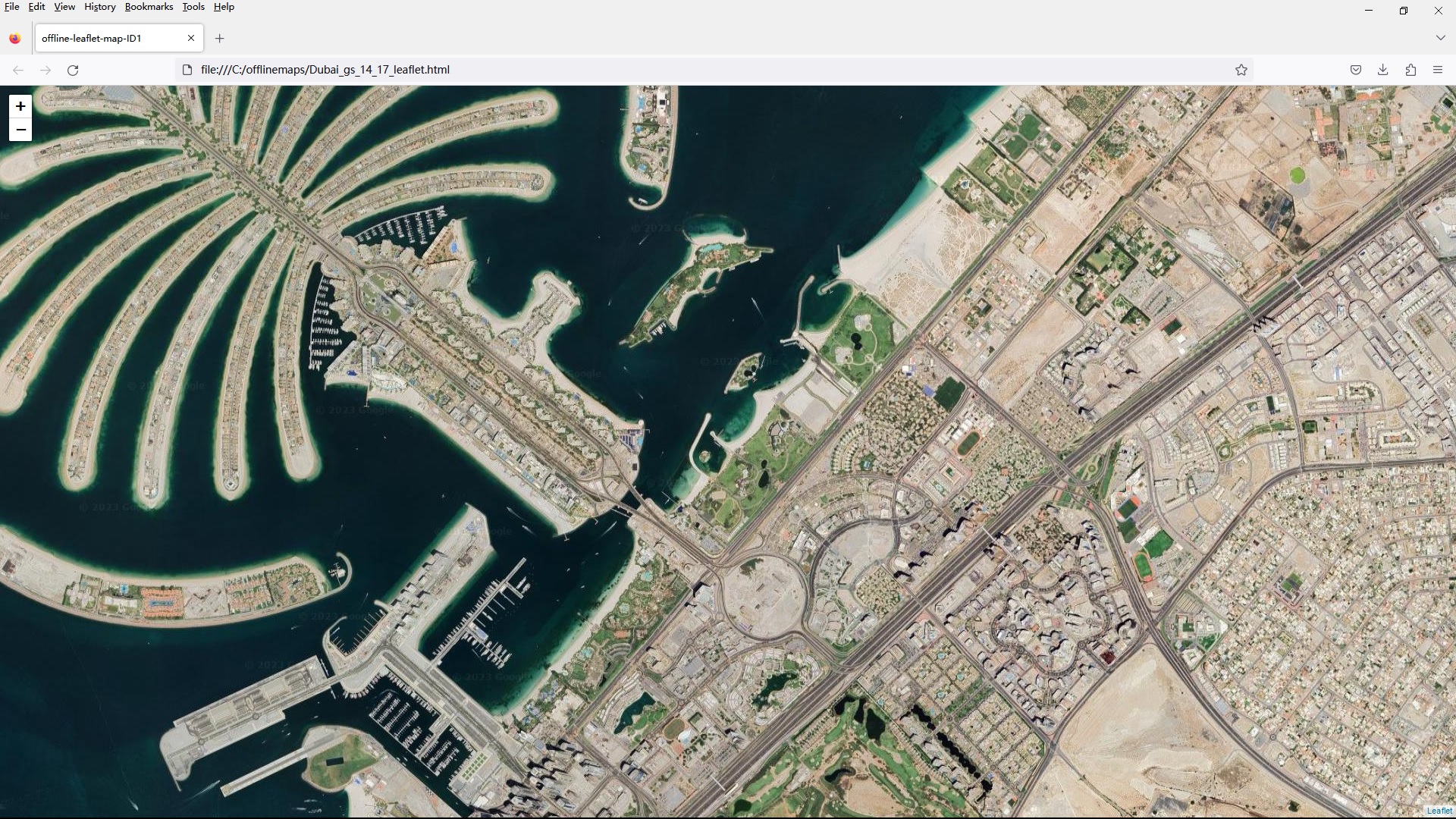
Après le téléchargement, pour certains types de cartes, Offline Map Maker créera un fichier HTML nommé "your_task_filename.html" ; il suffit de double-cliquer pour l'ouvrir et le consulter dans un navigateur.
Un exemple avec un fichier kml
Voici un exemple de fichier kml, créé par Google Earth ; vous pouvez obtenez-le ici. Dans ce fichier, il y a un polygone.
Après la combinaison, vous obtiendrez une image polygonale :

Voici une capture d'écran lors du téléchargement d'une zone définie par un fichier kml/gpx :

Elle prend également en charge le fichier gpx. Voici un exemple de fichier gpx, vous pouvez obtenez-le ici.
1. Google Maps utilise un mécanisme de protection pour garantir une bonne qualité de service. Si l'on fait trop de requêtes, Google Maps ajoutera son adresse IP à une liste noire, et vous pouvez voir un message :
Google Error : 403 forbidden
Si cela se produit, le downloader affichera un message dans la fenêtre de journal : Votre IP est peut-être bannie par Google. Vous devez alors attendre un certain temps ou changer d'IP.
Pour éviter le bannissement d'IP, vous pouvez essayer de régler le downloader sur pause quelques minutes.
Cliquez sur le menu "Misc"->"Options", la fenêtre suivante s'affiche : cochez la case "Set pause to avoid IP banned".

2. Pour certaines zones, il n'y a pas d'images haute précision sur les serveurs de Google, ce qui peut provoquer une erreur 404 lorsque vous essayez de télécharger de telles images. Si cela se produit, vous devez définir un niveau de zoom plus petit pour le téléchargement. (Pour la plupart des zones, le niveau de zoom maximum est 18)
3. Parfois, le programme se ferme brusquement automatiquement ; vous avez peut-être installé une version crackée, veuillez la désinstaller.