Accueil/Offline Map Maker/cartes Google personnalisées
Toute tuile que vous êtes autorisé à utiliser peut être téléchargée dès que vous savez décrire l'URL d'une tuile ou le style souhaité. Les captures d'écran ci-dessous montrent chaque étape.
D'abord, nous sélectionnons le type de cartes "Googel Maps (Customized Stylers and Languages)" , puis le bouton "Custom Parameters" sera activé. Voir la capture d'écran :
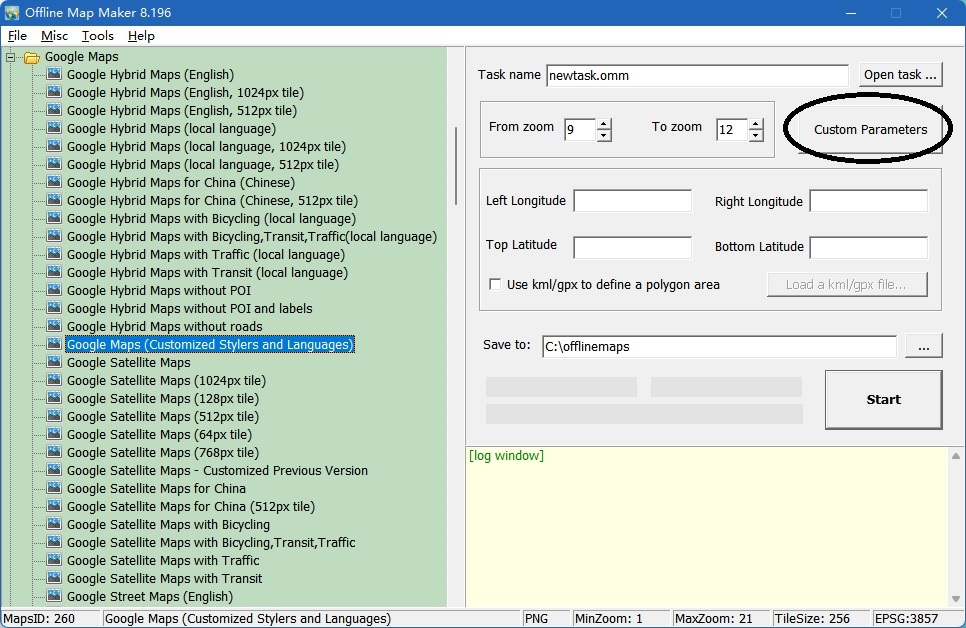
Cliquez sur le bouton "Custom Parameters", une fenêtre de dialogue s'affichera :

Étapes pour définir ces paramètres :
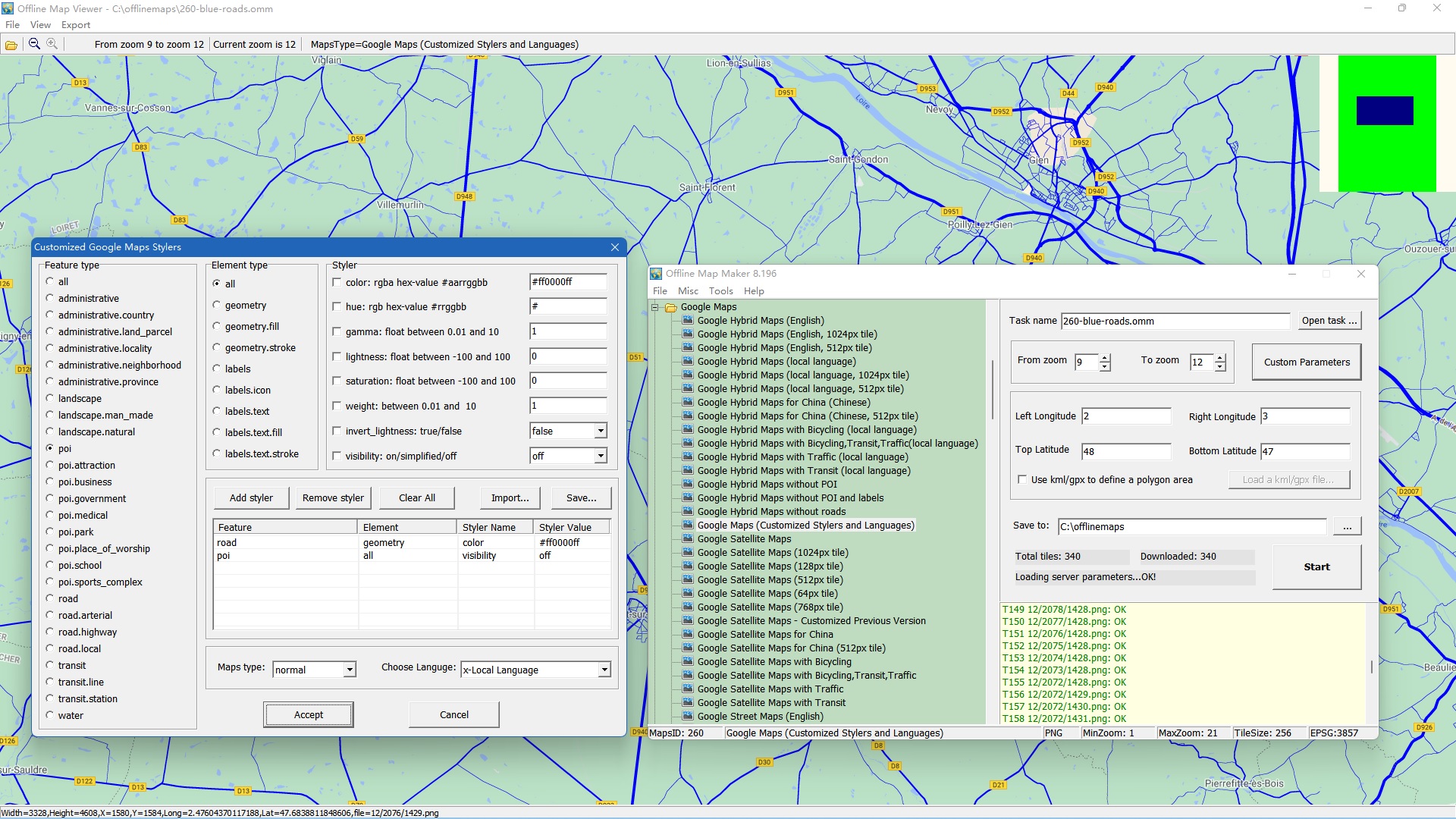
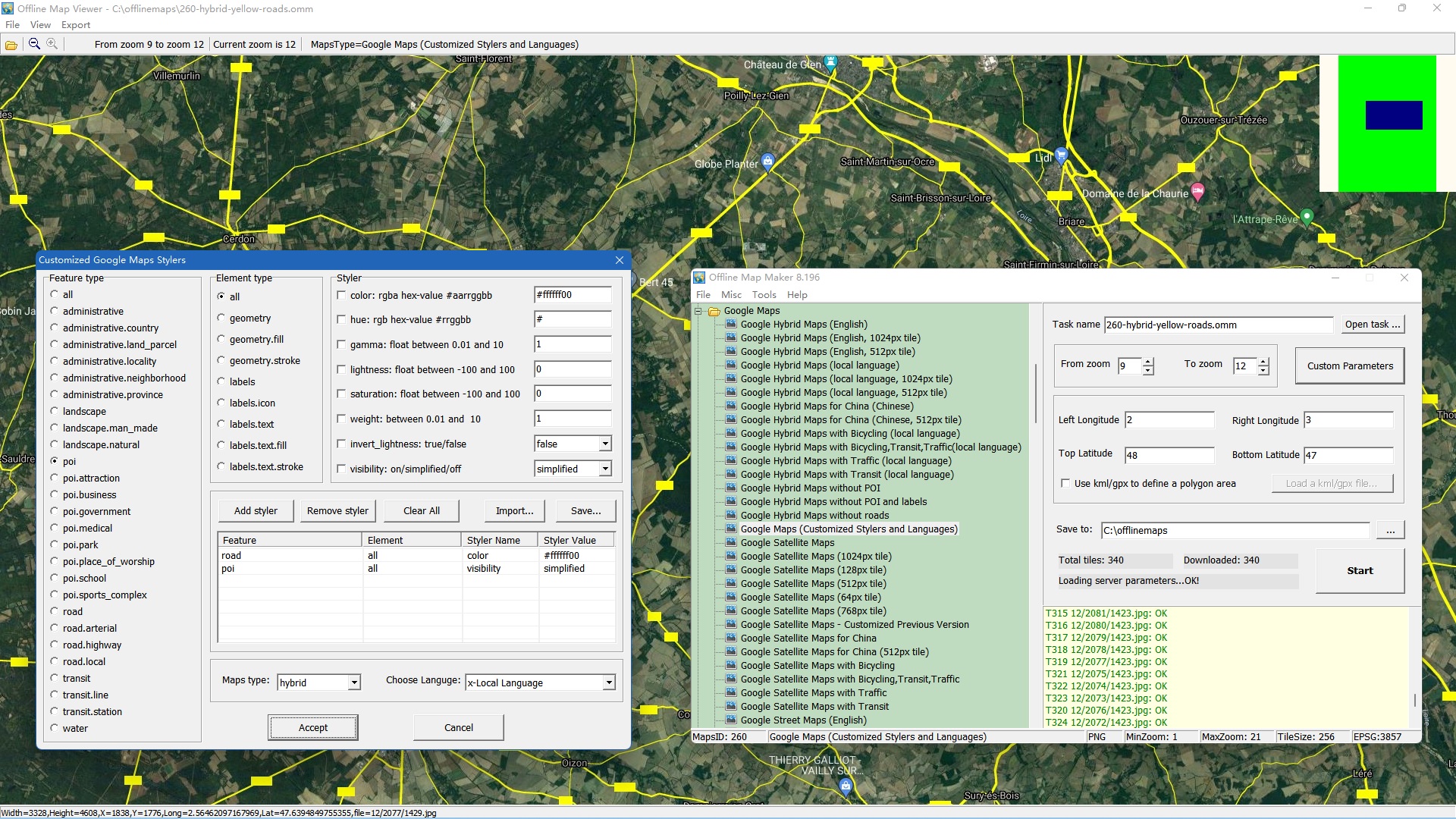
Sélectionnez le type de feature, puis le type d'element, puis définissez les valeurs des stylers. Vous devez cocher la case du styler si vous souhaitez le définir.
Après avoir défini les valeurs des stylers, vous devez cliquer sur le bouton "Add Styler" pour ajouter les valeurs à la liste.
Seules les valeurs ajoutées à la liste seront utilisées lors du téléchargement des tuiles.
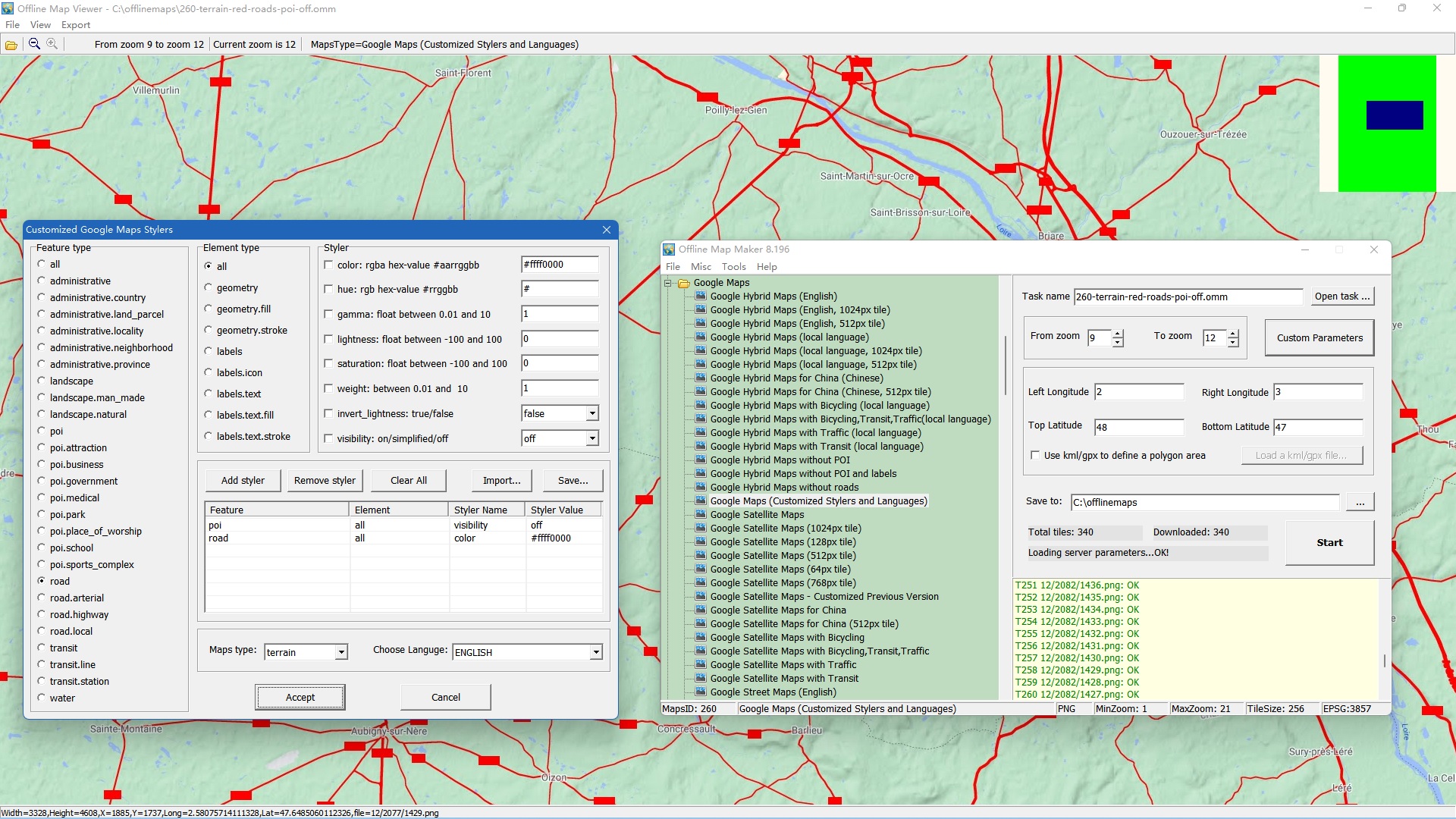
Nous pouvons choisir le type de cartes, il y en a 3 : normal, terrain, hybrid.
Enfin, choisissez une langue.
OK, tous les réglages sont terminés, cliquez sur le bouton "Accept", puis revenez à la fenêtre du downloader et lancez le téléchargement !
À propos de ces stylers et paramètres, nous recommandons deux sites pour en savoir plus : snazzymaps.com et mapstyle.withgoogle.com.
Nous fournissons également un Import feature, cliquez sur le bouton "Import...", puis une boîte de dialogue s'affichera :
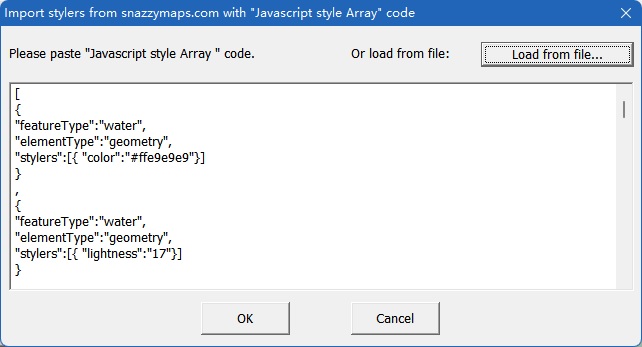
Copiez le code depuis snazzymaps.com, puis collez ici. Cliquez sur le bouton "OK", tout ce code sera automatiquement ajouté à la liste.
Exemple : télécharger google normal cartes, avec routes bleues, poi visibility=off.
Exemple : télécharger google terrain cartes, avec routes rouges, poi visibility=off.
Exemple : télécharger google hybrid cartes, avec routes jaunes, poi visibility=simplified.
Exemple : importer code depuis snazzymaps.com. L'exemple de code des stylers est ici.
