Главная/Offline Map Maker/Как пользоваться
Как скачивать карты?
См. снимок экрана. Пользоваться очень просто.
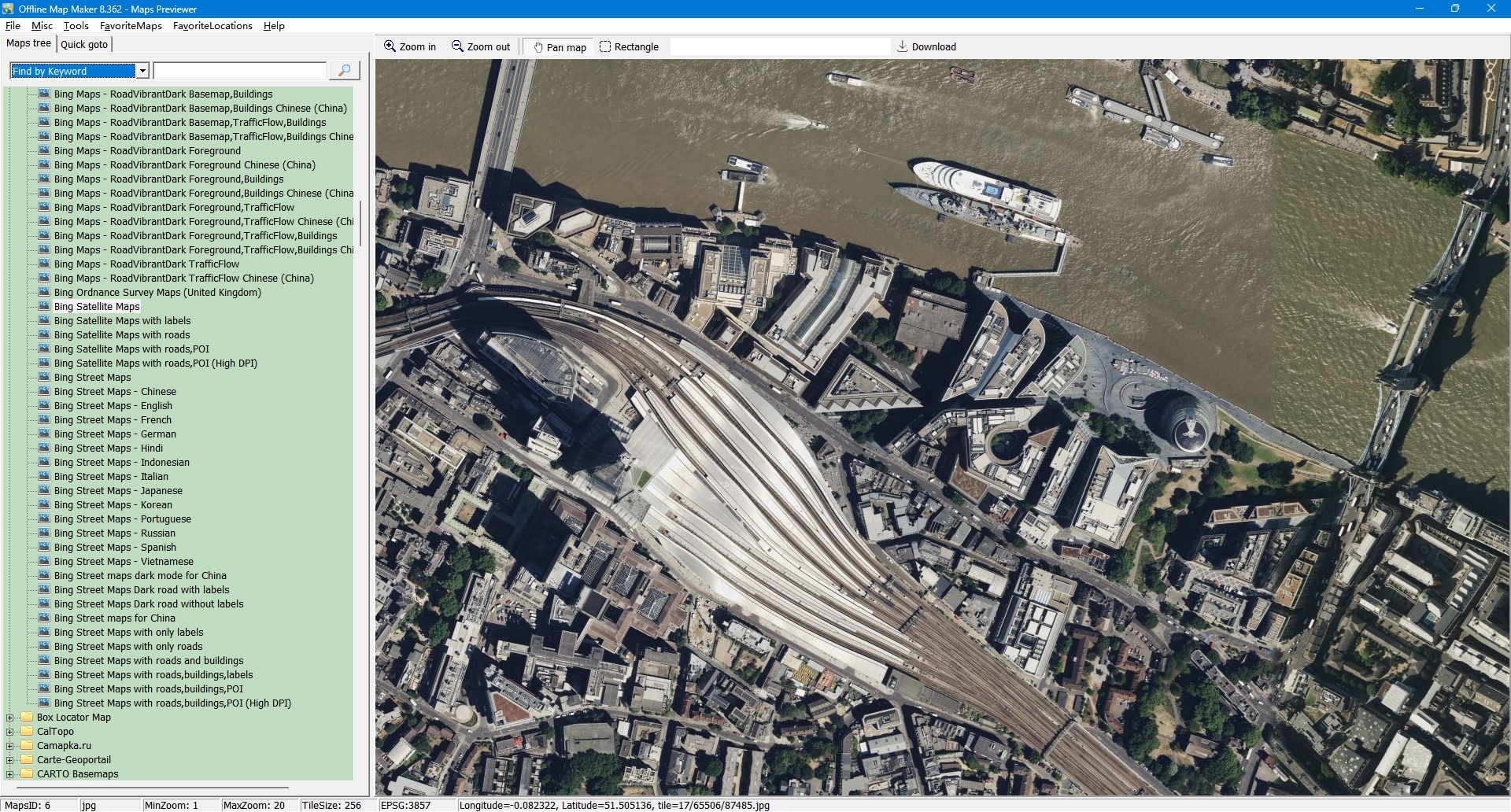
С помощью инструмента Maps Previewer можно легко задать прямоугольную область.
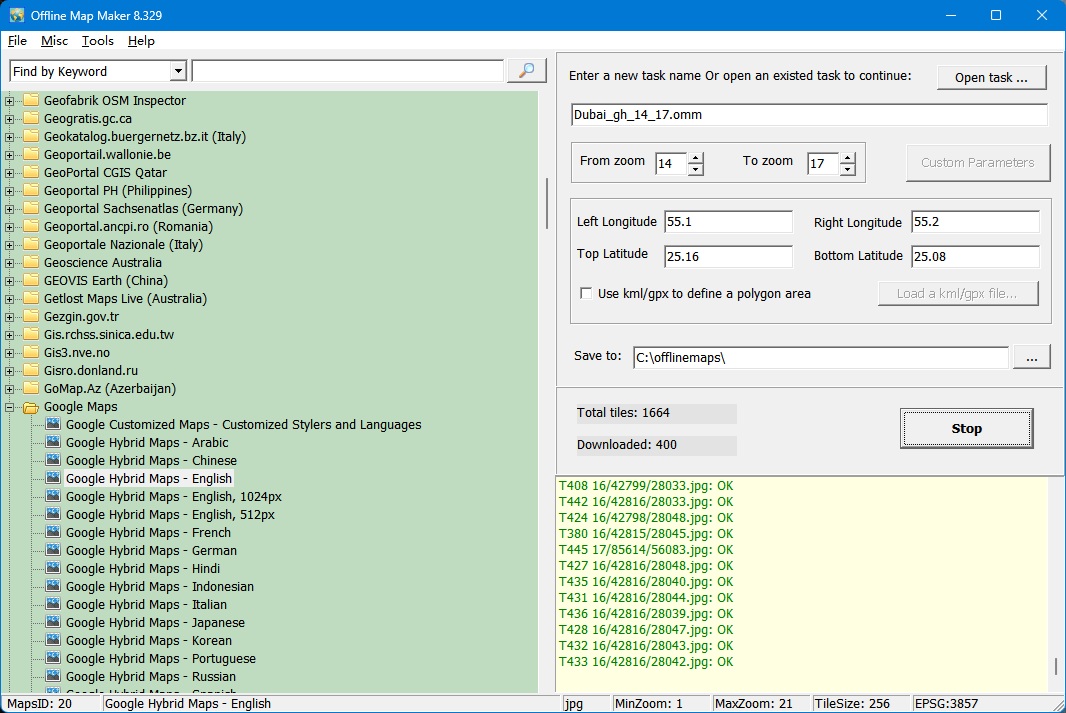
1, выберите Тип карт в дереве слева. Есть 5000+ типов карт. Вы можете перейдите сюда, чтобы увидеть все примеры тайлов.
2, введите имя задачи, например "mytask.omm". Все файлы задач сохраняются как *.omm. Примечание: рекомендуется использовать английские символы в именах задач и избегать китайских, японских и других символов, чтобы избежать ошибок кодировки.
Чтобы продолжить старую задачу, нажмите кнопку "Open task... ".
3, задайте уровень масштаба области. Уровень масштаба определяет точность изображения. Например, если задать "From zoom"=15, "To zoom"=17, будут скачаны изображения с масштабом 15, 16, 17. (для пробной версии максимальный уровень масштаба — 13).
4, есть два способа задать область, которую нужно скачать:
Первый способ: введите 4 параметра напрямую (Left Longitude, Right Longitude, Top Latitude, Bottom Latitude) , чтобы задать область изображений для скачивания. Этот способ задаёт прямоугольную область.
Left Longitude (левая долгота): -180<=значение<=180; к востоку — положительное, к западу — отрицательное.
Right Longitude (правая долгота): -180<=значение<=180; к востоку — положительное, к западу — отрицательное.
Top Latitude (верхняя широта): -85<=значение<=85; к северу — положительное, к югу — отрицательное.
Bottom Latitude (нижняя широта): -85<=значение<=85; к северу — положительное, к югу — отрицательное.
Для долготы и широты вводится значение в градусах. Преобразовать величину из "Degrees, Minutes,Seconds" в "Degrees" можно через меню "Tools->Convert 'Degrees,Minutes,Seconds' to 'Degrees'...".
Второй способ: используйте kml-файл, чтобы задать область-полигон. Установите флажок "Use KML to define a Polygon area" , затем нажмите кнопку "Load a kml file..." и выберите kml-файл — сведения о вершинах полигона будут распознаны автоматически, а 4 поля ввода также заполнятся автоматически. В этом случае будет скачан не прямоугольник, а область-полигон.
Примечание: фактическая область скачивания будет немного больше введённых координат, чтобы получить каждый целый тайл.
5, выберите путь сохранения , т.е. место хранения проекта и скачанных изображений.
6, затем нажмите кнопку "Start", хорошо, начинайте скачивание ... !
При скачивании в окне журнала отображается процесс загрузки. По завершении журнал сохраняется в файл.
Во время скачивания нельзя менять тип карт и параметры. Дерево типов карт и панель параметров будут заблокированы, пока вы не нажмёте кнопку "Stop".
Примечание: для некоторых типов карт кнопка "Custom Parameters" станет активной, и по ней можно щёлкнуть, чтобы задать параметры.
Мы также предлагаем командная строка поддержке. Щёлкните здесь, чтобы узнать, как запустить задачу из командной строки.
Как скачивать пользовательские карты Google
Мы предлагаем способ скачать Customized Google Maps, чтобы узнать больше, перейдите сюда:
Как скачивать Customized Google Maps
Как скачивать пользовательские карты Bing
Мы предлагаем способ скачать Пользовательские Bing Maps, чтобы узнать больше, перейдите сюда:
Как скачивать Customized Bing Maps
Как скачивать пользовательский тип карт
Мы предлагаем способ скачать Пользовательский тип карт , чтобы узнать больше, перейдите сюда:
Как просмотреть скачанную офлайн-карту?
Скачанные карты можно просматривать, не объединяя их в одну большую карту BMP.
Мы предоставляем инструмент для просмотра изображений; запустить его можно из меню "Tools"->"Map Viewer".
Затем откройте задачу через меню "File"->"Open task...", чтобы просмотреть карту.
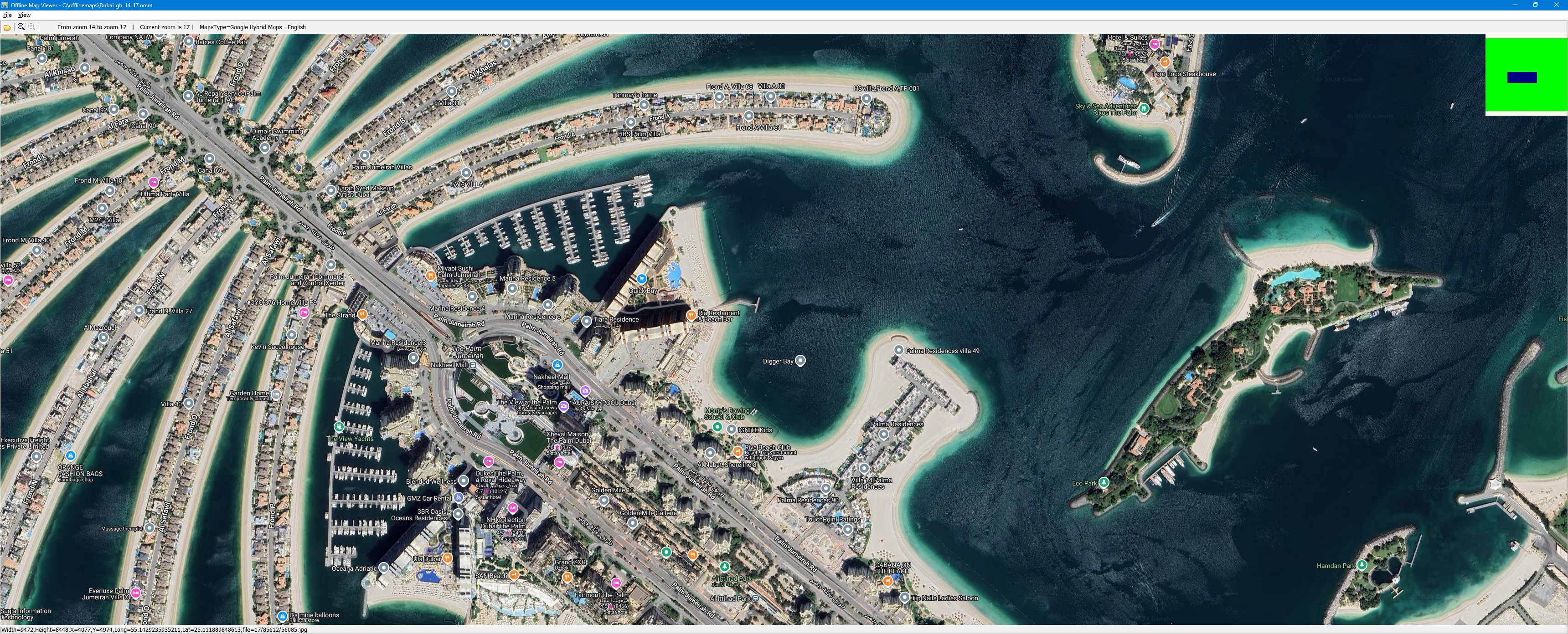
Также можно одновременно открыть две задачи и сравнить их:

Как сохранить в файл BMP/TIFF/JPG/PNG/SGI/IMG/KMZ/RST/PNM/PDF/MBTiles/GPKG?
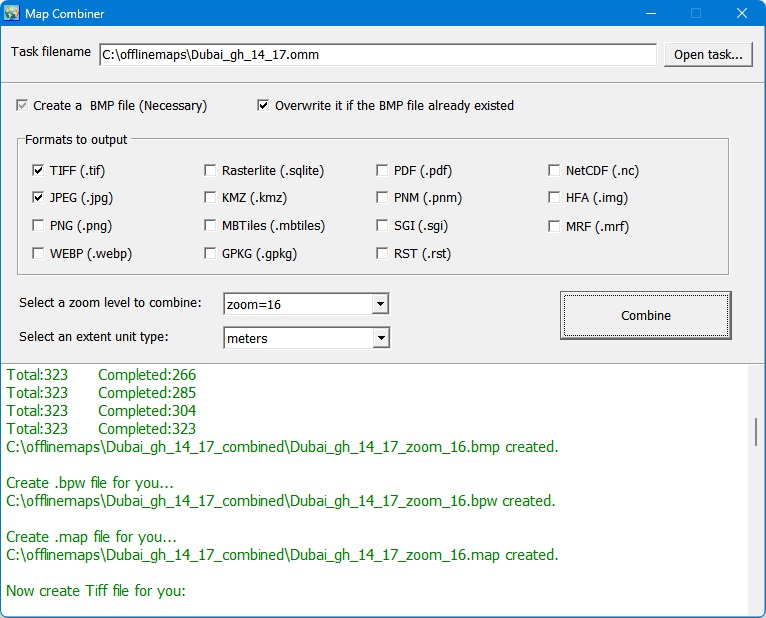
После загрузки все мелкие изображения сохраняются на диск. Затем их можно объединить в одну большую карту-изображение.
Мы предоставляем инструмент для объединения изображений; запустить его можно из меню "Tools"->"Map Combiner".
Как экспортировать тайлы в базу данных sqlite?
После завершения скачивания все мелкие изображения сохраняются на диск. Затем их можно экспортировать в базу sqlite (формат MBtiles).
Можно щёлкнуть меню "Tools"->"Export to sqlite database.. ", чтобы создать ваш sqlite-файл.
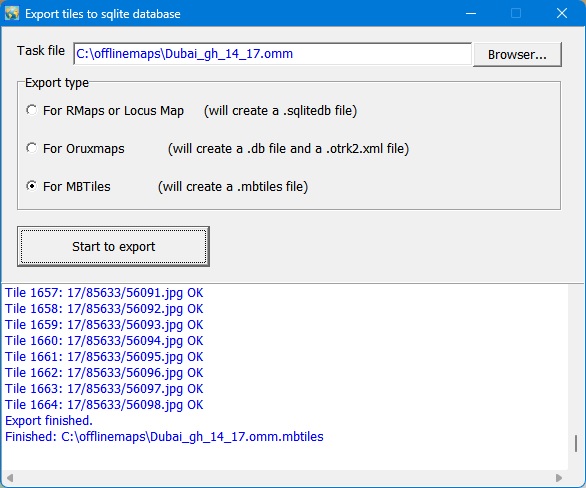
Как использовать офлайн-карты в RMaps, Locus Map или OruxMaps?
После экспорта всех скачанных тайлов в базу sqlite файл sqlite можно использовать в приложениях Android, таких как RMaps, Locus Map и OruxMaps.
Для RMaps: После экспорта тайлов в базу sqlite с типом экспорта 'For RMaps or Locus Map' вы получите один файл: your_task_name.omm.sqlitedb, затем скопируйте его на Android-устройство в папку установленной RMaps, например '/sdcard/rmaps/maps/', затем обновите офлайн-карты RMaps, и вы увидите новую офлайн-карту "your_task_name_omm.sqlitedb".
Примечание: при просмотре офлайн-карт в RMaps нужно установить масштаб, на котором вы скачивали, иначе карты будут пустыми.
Для Locus Map: Как и для RMaps: после экспорта тайлов в базу sqlite с типом экспорта 'For RMaps or Locus Map' вы получите один файл: your_task_name.omm.sqlitedb, затем скопируйте его на Android-устройство в папку установленной Locus Maps, например '/sdcard/Locus/maps/', затем обновите офлайн-карты Locus, и вы увидите новую офлайн-карту "your_task_name_omm.sqlitedb".
Для OruxMaps: После экспорта тайлов в базу sqlite с типом экспорта 'For Oruxmaps' вы получите два файла: your_task_name.omm.otrk2, your_task_name.omm.OruxMapsImages.db, нужно переименовать your_task_name.omm.OruxMapsImages.db на OruxMapsImages.db, затем на Android-устройстве перейдите в папку установленной OruxMaps, например '/sdcard/oruxmaps/mapfiles/', создайте новую папку, например 'exmaple), затем скопируйте "OruxMapsImages.db и your_task_name.omm.otrk2.xml" в эту папку, обновите офлайн-карты oruxmaps, и вы увидите новую офлайн-карту "your_task_name_ommmap".
В главной программе "Offline Map Maker" щёлкните меню 'tools'->'MBTiles Viewer', можно открыть MBTiles Viewer. С помощью этого инструмента можно просматривать файлы MBTiles.

Как просмотреть офлайн-карту в браузерах (например, IE, FireFox, Chrome)?
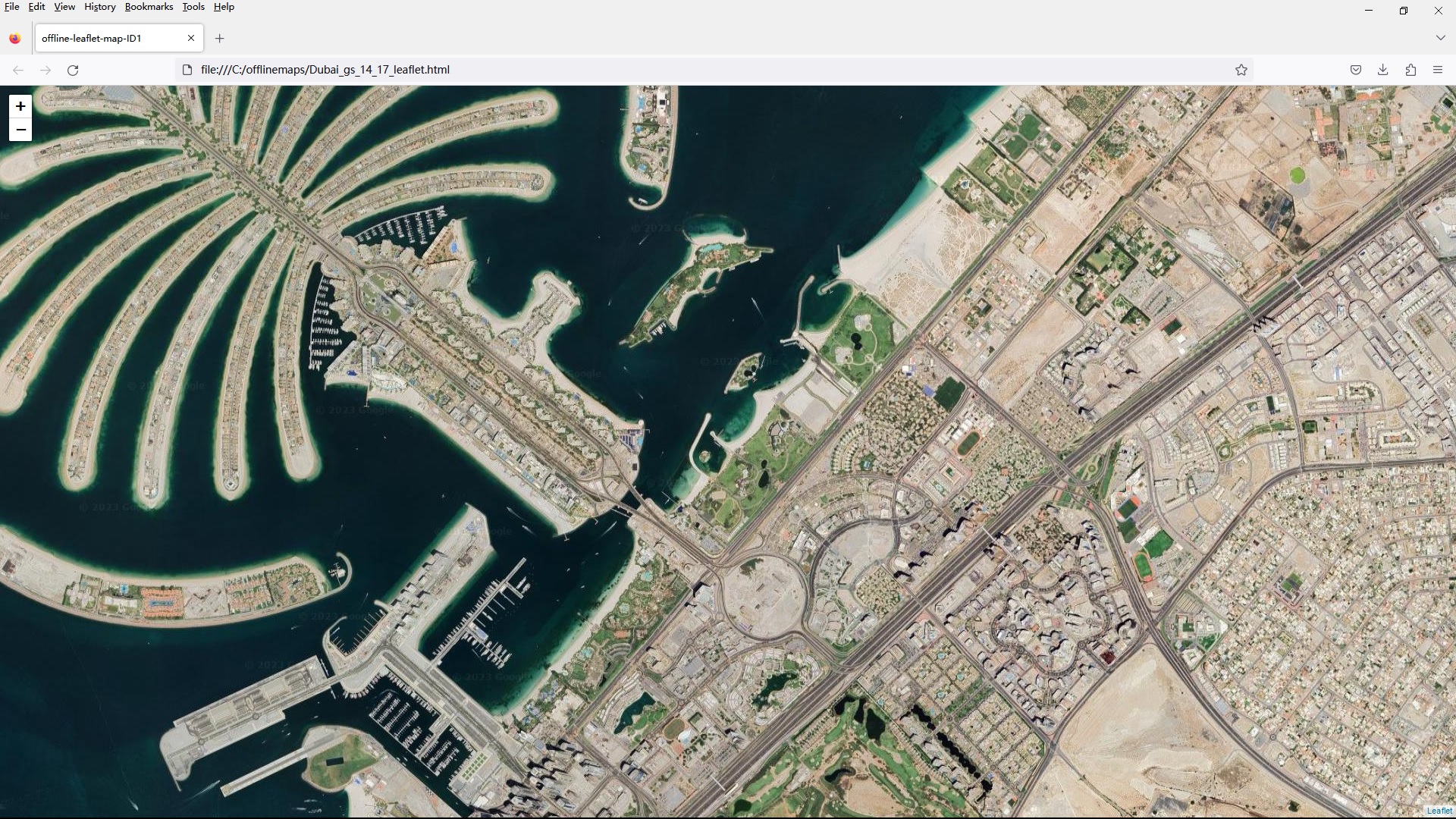
После загрузки для некоторых типов карт Offline Map Maker создаст HTML-файл с именем "your_task_filename.html": дважды щёлкните по нему, чтобы открыть и просмотреть в браузере.
Пример с использованием kml-файла
Это пример kml-файла, созданного в Google Earth; можно скачайте здесь. В этом файле содержится полигон.
После объединения вы получите изображение полигона:

Это снимок экрана при скачивании области, заданной kml/gpx-файлом:

Также поддерживается gpx-файл. Вот пример gpx-файла, можно скачайте здесь.
1. В Google Maps действует механизм защиты качества обслуживания: при слишком большом числе запросов google maps занесёт ваш IP-адрес в чёрный список, и вы можете увидеть сообщение:
Google Error : 403 forbidden
В этом случае загрузчик покажет сообщение в окне журнала: Возможно, ваш IP заблокирован Google. В этом случае придётся немного подождать или сменить IP.
Чтобы избежать блокировки IP, можно настроить загрузчик на пауза на несколько минут.
Щёлкните меню "Misc"->"Options" — откроется следующее окно: установите флажок "Set pause to avoid IP banned".

2. Для некоторых областей на серверах Google нет изображений высокой точности, поэтому при попытке скачать такие изображения может возникнуть ошибка 404. В этом случае задайте меньший уровень масштаба для скачивания. (Для большинства областей максимальный уровень масштаба — 18)
3. Если программа иногда внезапно закрывается сама, возможно, вы установили взломанную версию — пожалуйста, удалите её.