Startseite/Offline Map Maker/So verwenden Sie es
So laden Sie Karten herunter?
Sehen Sie den Screenshot. Die Verwendung ist sehr einfach.
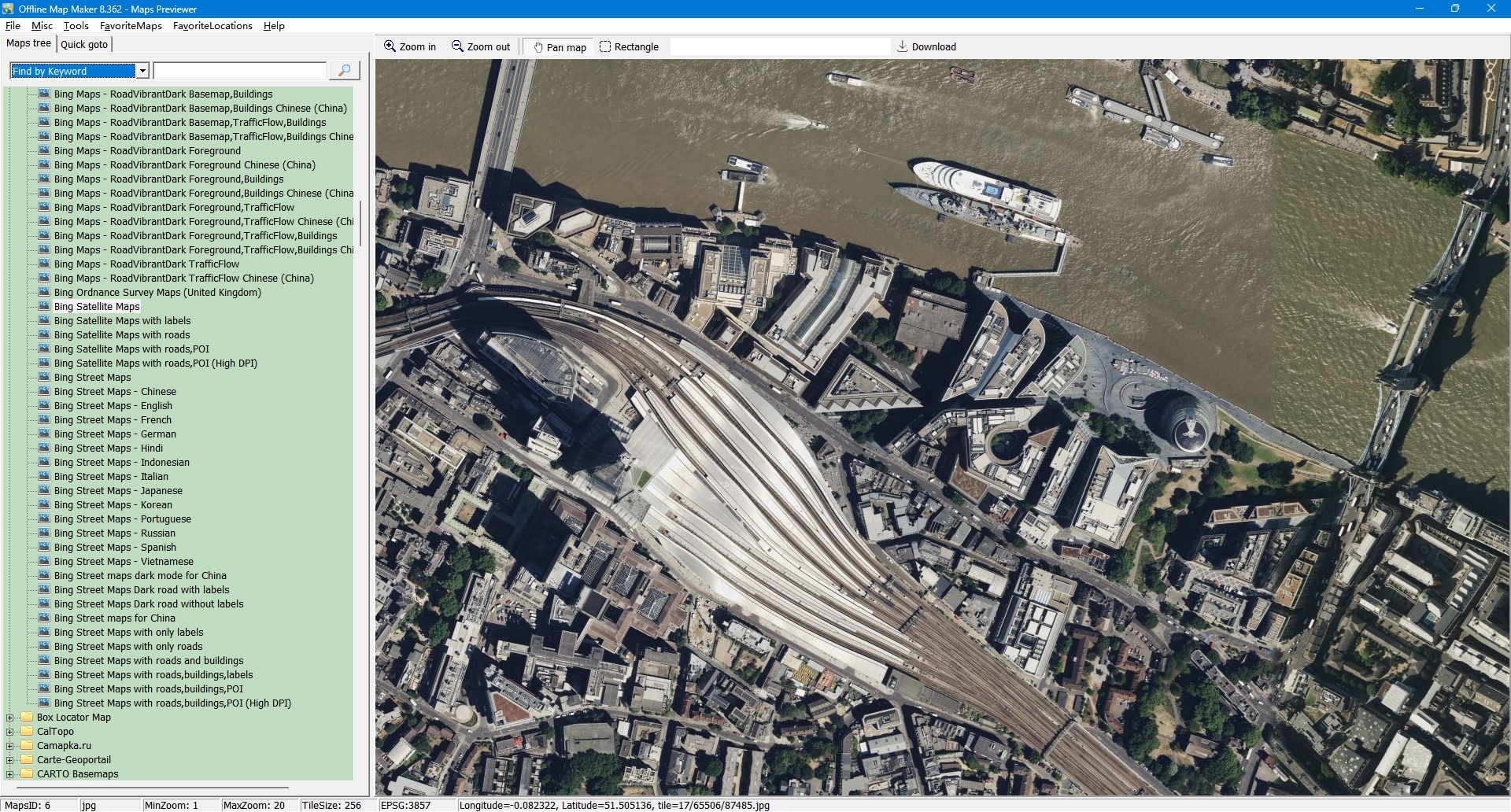
Sie können das Tool Maps Previewer verwenden, um leicht einen rechteckigen Bereich zu erhalten.
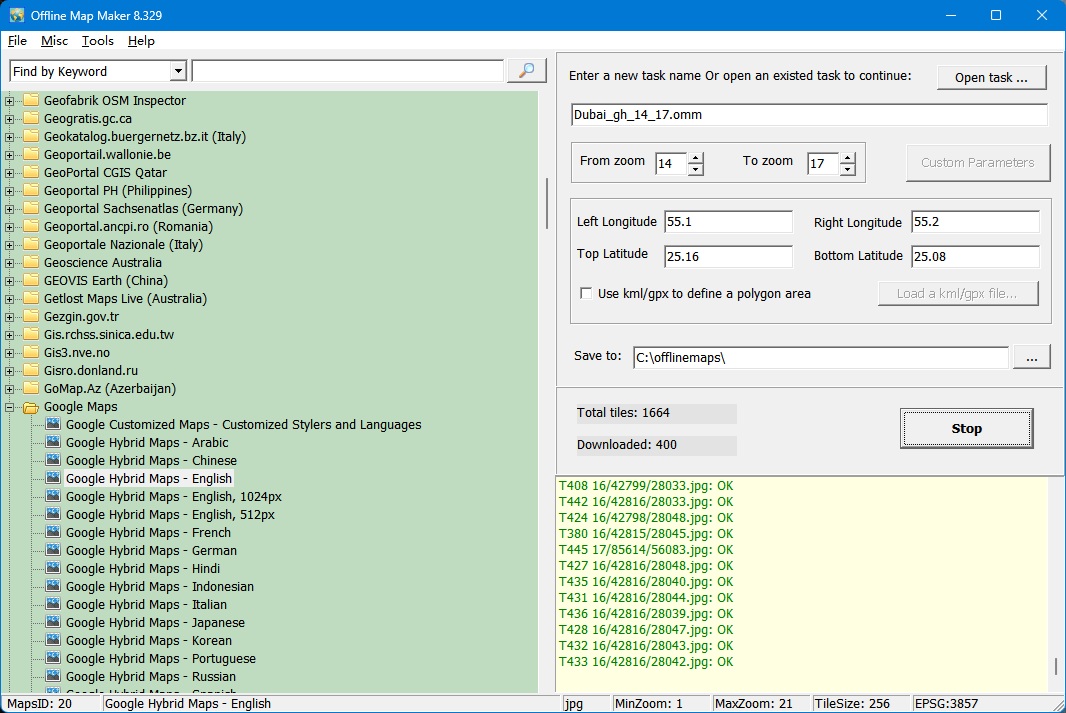
1, Wählen Sie einen Kartentyp im linken Baum. Es gibt 5000+ Kartentypen. Sie können hier klicken, um alle Kachelbeispiele zu sehen.
2, Geben Sie einen Aufgabename, z. B. "mytask.omm". Alle Aufgabendateien werden als *.omm gespeichert. Hinweis: Es wird empfohlen, für Aufgabennamen englische Zeichen zu verwenden und chinesische, japanische und andere Zeichen zu vermeiden, um Kodierungsfehler zu verhindern.
Wenn Sie eine alte Aufgabe fortsetzen möchten, klicken Sie auf die Schaltfläche "Open task... ".
3, Definieren Sie den Zoomstufe Bereich. Die Zoomstufe definiert die Bildgenauigkeit. Wenn Sie z. B. "From zoom"=15, "To zoom"=17 festlegen, lädt es Bilder bei zoom=15, 16, 17 herunter. (In der Testversion beträgt die maximale Zoomstufe 13).
4, Es gibt zwei Möglichkeiten, den Bereich festzulegen, den Sie herunterladen möchten:
Die erste Methode: geben Sie direkt 4 Parameter ein (Left Longitude, Right Longitude, Top Latitude, Bottom Latitude), um den Bildbereich festzulegen, den Sie herunterladen möchten. Diese Methode definiert einen rechteckigen Bereich.
Left Longitude: -180<=Wert<=180, für Osten ist der Wert positiv, für Westen ist der Wert negativ.
Right Longitude:-180<=Wert<=180, für Osten ist der Wert positiv, für Westen ist der Wert negativ.
Top Latitude:-85<=Wert<=85, für Norden ist der Wert positiv, für Süden ist der Wert negativ.
Bottom Latitude:-85<=Wert<=85, für Norden ist der Wert positiv, für Süden ist der Wert negativ.
Bei Längen- und Breitengrad ist die Eingabeeinheit Grad. Sie können die Maßeinheit von "Degrees, Minutes,Seconds" in "Degrees" umrechnen, indem Sie auf das Menü "Tools->Convert 'Degrees,Minutes,Seconds' to 'Degrees'..." klicken.
Die zweite Methode: verwenden Sie eine kml-Datei, um einen Polygonbereich zu definieren. Aktivieren Sie das Kontrollkästchen "Use KML to define a Polygon area" , klicken Sie dann auf die Schaltfläche "Load a kml file...", um eine kml-Datei auszuwählen. Die Informationen der Polygon-Eckpunkte werden dann automatisch geparst, und die 4 Eingabefelder werden ebenfalls automatisch ausgefüllt. Auf diese Weise wird kein Rechteck, sondern ein Polygonbereich heruntergeladen.
Hinweis: der tatsächlich heruntergeladene Bereich wird etwas größer als Ihre eingegebenen Koordinaten, um sicherzustellen, dass wir jede ganze Kachel erhalten.
5, Wählen Sie einen Speicherpfad das Projekt und die heruntergeladenen Bilder.
6, Klicken Sie dann auf die Schaltfläche "Start", OK, der Download beginnt jetzt ... !
Beim Herunterladen zeigt das Protokollfenster den Downloadfortschritt an. Nach Abschluss wird das Protokoll als Datei gespeichert.
Beim Herunterladen können wir den Kartentyp und keine Parameter ändern. Der Kartentypen-Baum und das Parameter-Panel werden eingefroren, bis Sie auf die Schaltfläche "Stop" klicken.
Hinweis: Bei einigen Kartentypen ist die Schaltfläche "Custom Parameters" wird aktiviert, und Sie können darauf klicken, um Parameter festzulegen.
Wir stellen auch bereit Befehlszeile Support. Klicken Sie hier, um zu sehen, wie Sie eine Aufgabe aus der Befehlszeile starten.
So laden Sie angepasste Google-Maps herunter
Wir stellen eine Methode bereit zum Herunterladen von Customized Google Maps, um mehr zu erfahren, sehen Sie bitte:
So laden Sie Customized Google Maps herunter
So laden Sie angepasste Bing-Maps herunter
Wir stellen eine Methode bereit zum Herunterladen von Customized Bing Maps, um mehr zu erfahren, sehen Sie bitte:
So laden Sie Customized Bing Maps herunter
So laden Sie Cumtom Map Type herunter
Wir stellen eine Methode bereit zum Herunterladen von Custom Map Type , um mehr zu erfahren, sehen Sie bitte:
So laden Sie Custom Map Type herunter
So zeigen Sie eine heruntergeladene Offlinekarte an?
Sie können die heruntergeladenen Karten ansehen, ohne sie zu einem großen BMP zusammenzufügen.
Wir stellen ein Tool zum Anzeigen der Bilder bereit; Sie können es über das Menü "Tools"->"Map Viewer".
Öffnen Sie dann eine Aufgabe über das Menü "File"->"Open task...", um die Karte anzuzeigen.
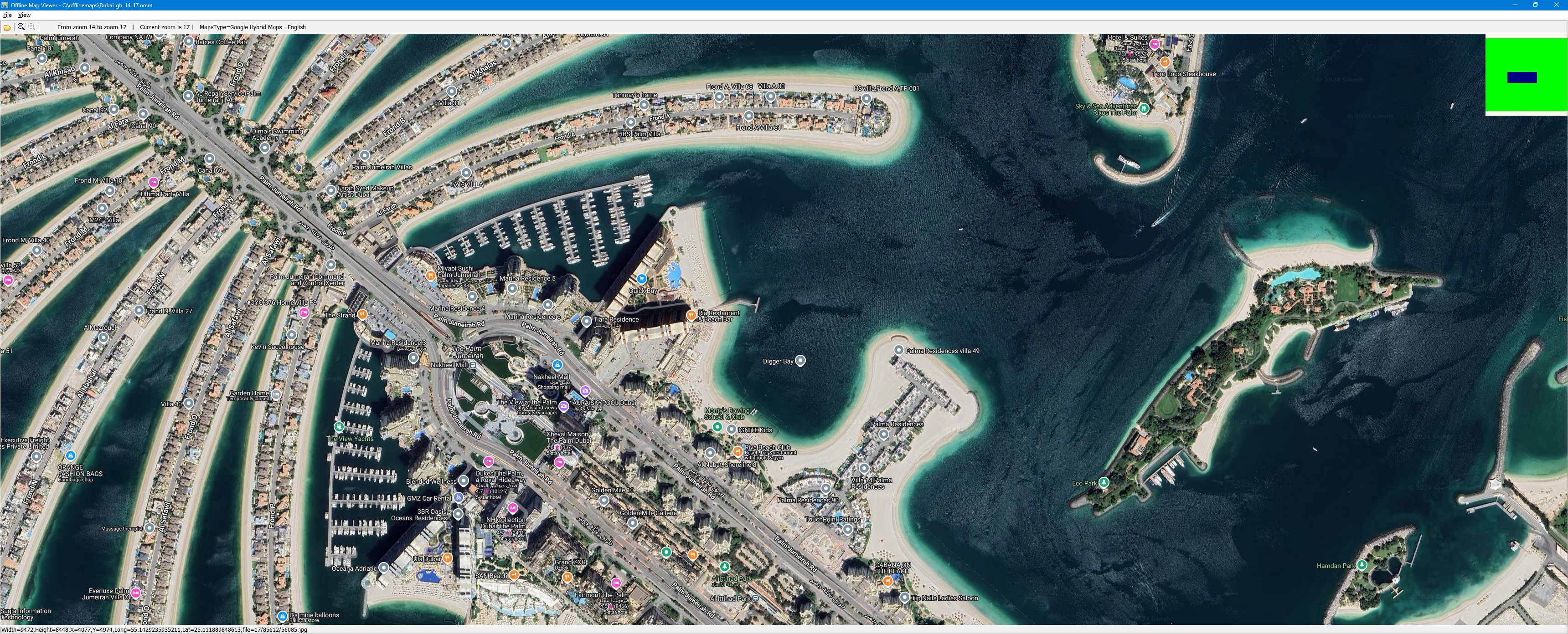
Und wir können zwei Aufgaben gleichzeitig anzeigen und vergleichen:

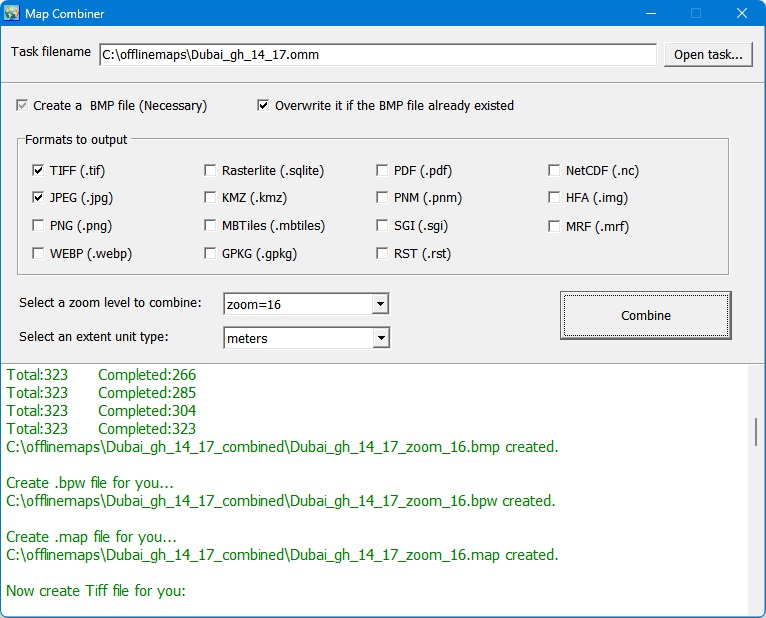
So geben Sie als BMP/TIFF/JPG/PNG/SGI/IMG/KMZ/RST/PNM/PDF/MBTiles/GPKG-Datei aus?
Nach dem Herunterladen werden alle kleinen Bilder auf Ihrer Festplatte gespeichert. Dann können Sie sie zu einem großen Kartenbild zusammenfügen.
Wir stellen ein Tool zum Zusammenfügen der Bilder bereit; Sie können es über das Menü "Tools"->"Map Combiner".
So exportieren Sie Kacheln in eine SQLite-Datenbank?
Wenn der Download abgeschlossen ist, sind alle kleinen Bilder auf Ihrer Festplatte gespeichert. Dann können Sie sie in eine SQLite-Datenbank (MBtiles-Format) exportieren.
Sie können auf das Menü klicken "Tools"->"Export to sqlite database.. ", um Ihre SQLite-Datei zu erstellen.
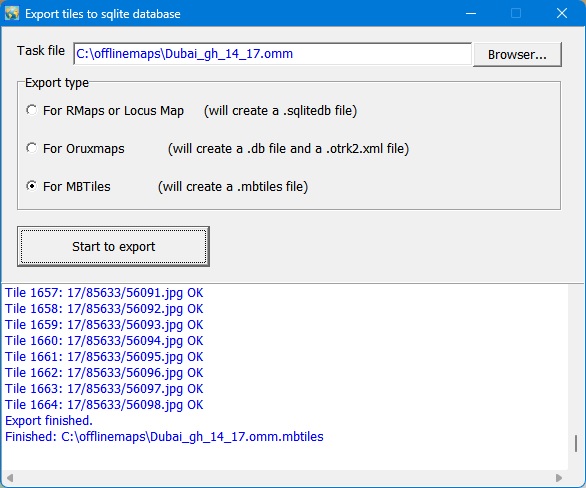
So verwenden Sie Offlinekarten in RMaps, Locus Map oder OruxMaps?
Nach dem Export aller heruntergeladenen Kacheln in eine SQLite-Datenbank können Sie die SQLite-Datei in einigen Android-Apps wie RMaps, Locus Map und OruxMaps verwenden.
Für RMaps: Wenn Sie den Export der Kacheln in die SQLite-Datenbank mit dem Exporttyp 'For RMaps or Locus Map' abgeschlossen haben, erhalten Sie eine Datei: your_task_name.omm.sqlitedb, kopieren Sie es dann auf Ihr Android-Gerät, in den Installationspfad Ihrer RMaps-App, etwa '/sdcard/rmaps/maps/', aktualisieren Sie dann Ihre RMaps-Offlinekarten, und Sie sehen eine neue Offlinekarte "your_task_name_omm.sqlitedb".
Hinweis: Wenn Sie die Offlinekarten in RMaps anzeigen, müssen Sie auf Ihre heruntergeladene Zoomstufe hineinzoomen, sonst werden leere Karten angezeigt.
Für Locus Map: Wie bei RMaps: Wenn Sie den Export der Kacheln in die SQLite-Datenbank mit dem Exporttyp 'For RMaps or Locus Map' abgeschlossen haben, erhalten Sie eine Datei: your_task_name.omm.sqlitedb, kopieren Sie es dann auf Ihr Android-Gerät, in den Installationspfad Ihrer Locus Maps, etwa '/sdcard/Locus/maps/', aktualisieren Sie dann Ihre Locus-Offlinekarten, und Sie sehen eine neue Offlinekarte "your_task_name_omm.sqlitedb".
Für OruxMaps: Wenn Sie den Export der Kacheln in die SQLite-Datenbank mit dem Exporttyp 'For Oruxmaps' abgeschlossen haben, erhalten Sie zwei Dateien: your_task_name.omm.otrk2, your_task_name.omm.OruxMapsImages.db, müssen Sie die your_task_name.omm.OruxMapsImages.db bis OruxMapsImages.db, dann auf Ihrem Android-Gerät, in Ihrem OruxMaps-Installationspfad, etwa '/sdcard/oruxmaps/mapfiles/', erstellen Sie einen neuen Ordner wie 'exmaple'\', dann kopieren Sie "OruxMapsImages.db und your_task_name.omm.otrk2.xml" in diesen Ordner, aktualisieren Sie Ihre OruxMaps-Offlinekarten, und Sie sehen eine neue Offlinekarte "your_task_name_ommmap".
So zeigen Sie eine MBtiles-Datei an?
Klicken Sie im Hauptprogramm "Offline Map Maker" auf das Menü 'tools'->'MBTiles Viewer', können Sie den MBTiles Viewer öffnen. Mit diesem Tool können Sie MBTiles-Dateien anzeigen.

So zeigen Sie die Offlinekarte in Browsern an (wie IE, FireFox, Chrome)?
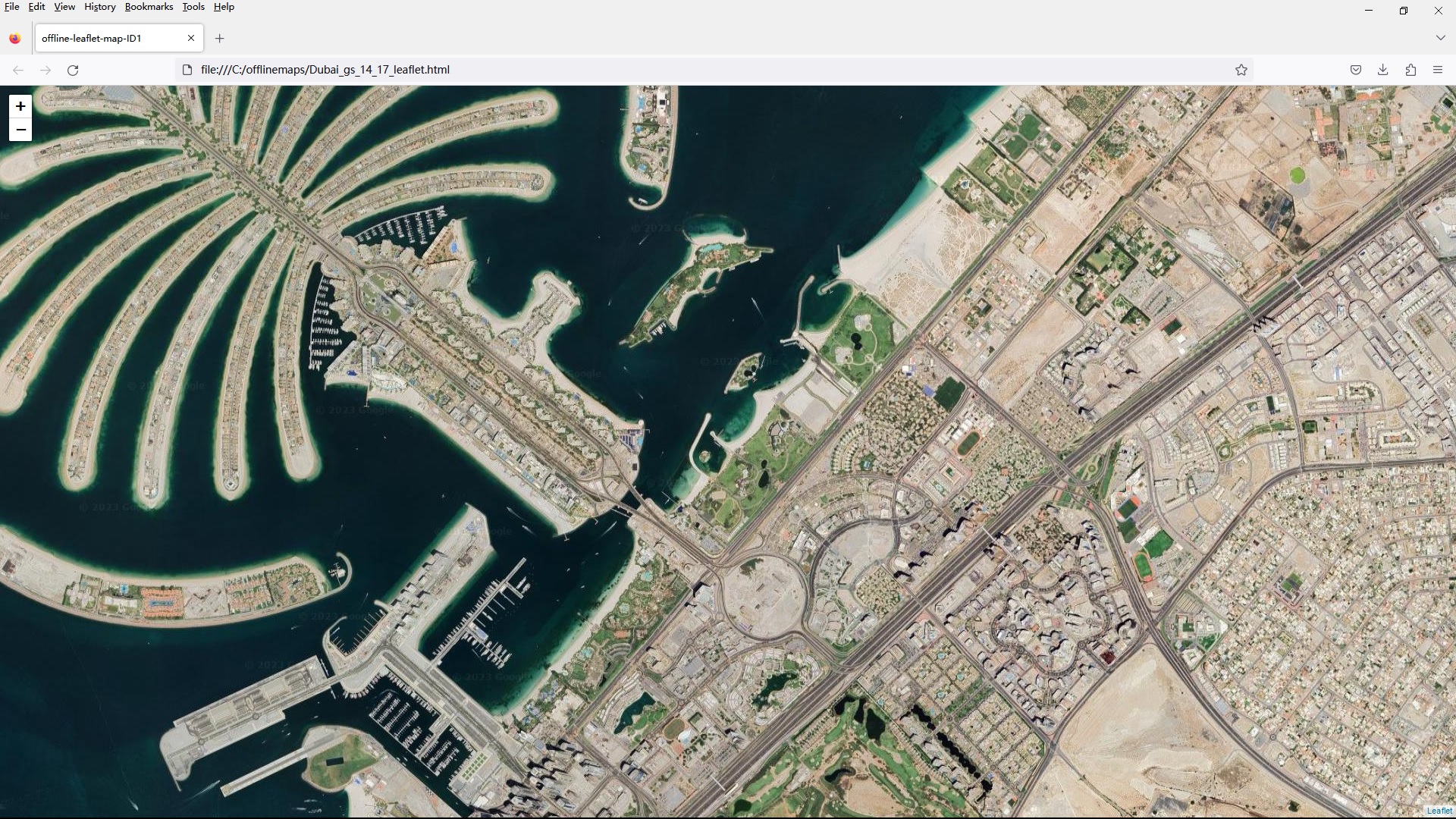
Nach dem Herunterladen erstellt Offline Map Maker für einige Kartentypen eine HTML-Datei mit dem Namen "your_task_filename.html". Sie können sie einfach per Doppelklick öffnen und in Browsern betrachten.
Dies ist eine Beispiel-kml-Datei, erstellt mit Google Earth; Sie können hier erhalten. In dieser Datei befindet sich ein Polygon.
Nach dem Zusammenfügen erhalten Sie ein Polygon-Bild:

Dies ist ein Screenshot beim Herunterladen eines durch eine kml/gpx-Datei definierten Gebiets:

Es unterstützt auch gpx-Dateien. Dies ist eine Beispiel-gpx-Datei, Sie können hier erhalten.
1. Google Maps verwendet einen Schutzmechanismus, um eine gute Servicequalität zu gewährleisten. Stellt man zu viele Anfragen, fügt Google Maps dessen IP-Adresse einer schwarzen Liste hinzu, und Sie sehen möglicherweise eine Meldung:
Google Error : 403 forbidden
Wenn dies passiert, zeigt der Downloader eine Meldung im Protokollfenster an: Möglicherweise ist Ihre IP von Google gesperrt. Dann müssen Sie eine Weile warten oder zu einer anderen IP-Adresse wechseln.
Um eine IP-Sperre zu vermeiden, können Sie versuchen, den Downloader einzustellen auf Pause einige Minuten.
Klicken Sie auf das Menü "Misc"->"Options", das folgende Fenster wird angezeigt: Aktivieren Sie das Kontrollkästchen "Set pause to avoid IP banned".

2. In manchen Gebieten gibt es keine hochauflösenden Bilder auf den Servern von Google; beim Versuch, solche Bilder herunterzuladen, kann daher ein 404-Fehler auftreten. In diesem Fall müssen Sie eine kleinere Zoomstufe zum Herunterladen einstellen. (In den meisten Gebieten liegt die maximale Zoomstufe bei 18)
3. Manchmal schließt sich das Programm plötzlich selbst; möglicherweise haben Sie eine gecrackte Version installiert — bitte deinstallieren Sie sie.