Accueil/Google Earth Images Downloader/Comment utiliser
Du choix de l'imagerie (y compris une date historique) à l'écriture du résultat en bmp, jpg ou tiff — tout le flux de travail, avec une capture d'écran à chaque étape.
Comment télécharger ?
Voyez la capture d'écran. C'est très facile à utiliser.
Cette capture d'écran montre comment télécharger l'imagerie satellite (pas l'imagerie historique). 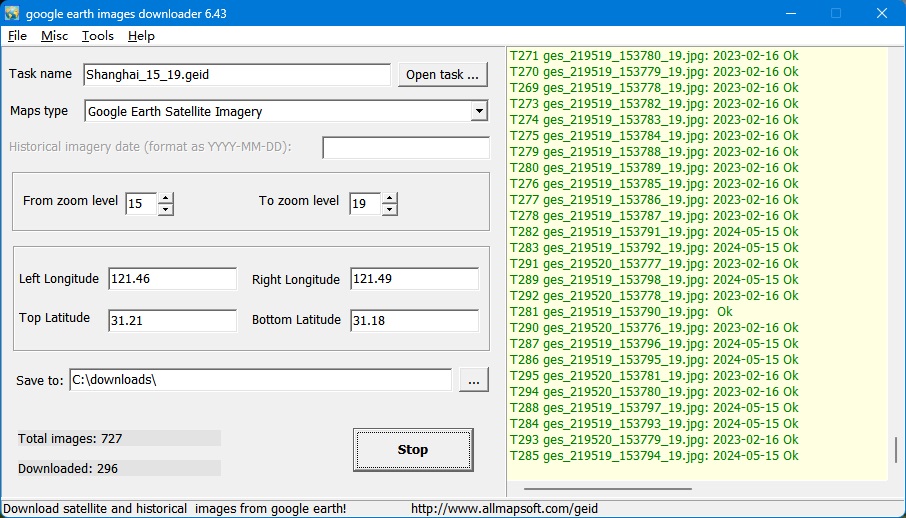
Cette capture d'écran montre comment télécharger l'imagerie historique : 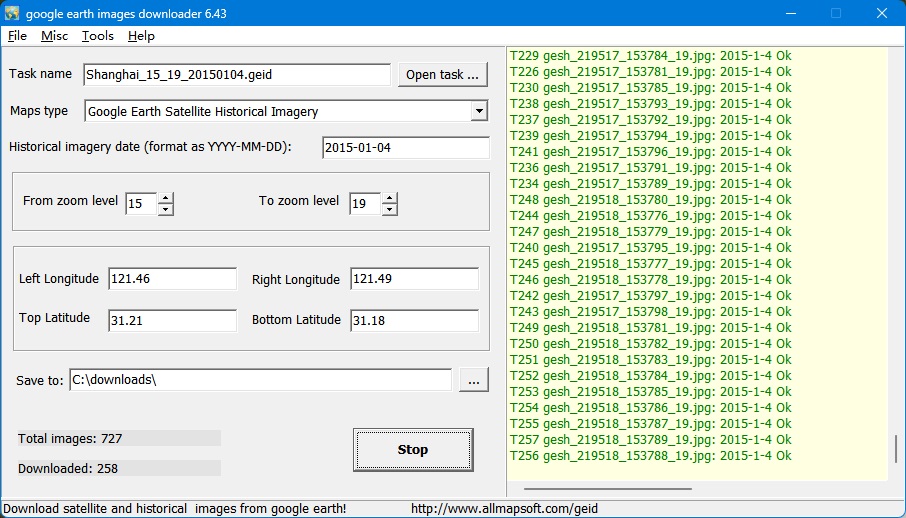
Étape 1, Saisissez une nom de la tâche, par exemple "mytask.geid". Tous les fichiers de tâche sont enregistrés en *.geid.
Si vous souhaitez reprendre une ancienne tâche, cliquez sur le bouton "Open task... ".
Étape 2, Sélectionnez le type de cartes, il y en a 2 : Google Earth Satellite Imagry, Google Earth Satellite Historical Imagery.
Si vous avez sélectionné Google Earth Satellite Historical Imagery, vous devez saisir la date de l'imagerie historique à télécharger, au format YYYY-MM-DD.
Vous pouvez obtenir la date depuis le client Google Earth :
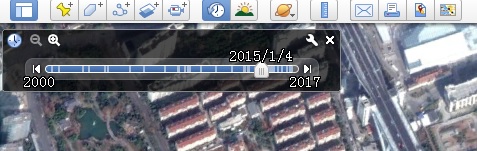
Remarque : si la date saisie est introuvable sur les serveurs de Google, le produit téléchargera pour vous les tuiles de la date la plus proche.
Étape 3, Définissez la niveau de zoom de zone. Le niveau de zoom définit la précision de l'image. Par exemple, si vous définissez "From zoom"=15, "To zoom"=18, elle téléchargera les images aux zooms 15, 16, 17 et 18. (Pour la version d'essai, le niveau de zoom maximum est 13.)
Étape 4 , Il y a 4 paramètres (Left Longitude, Right Longitude, Top Latitude, Bottom Latitude) pour définir la zone des images que vous souhaitez télécharger.
Left Longitude : -180<=valeur<=180, à l'est la valeur est positive, à l'ouest la valeur est négative.
Right Longitude : -180<=valeur<=180, à l'est la valeur est positive, à l'ouest la valeur est négative.
Top Latitude : -85<=valeur<=85, au nord la valeur est positive, au sud la valeur est négative.
Bottom Latitude : -85<=valeur<=85, au nord la valeur est positive, au sud la valeur est négative.
Pour la longitude et la latitude, l'unité de saisie est le degré. Vous pouvez convertir la mesure "Degrees, Minutes,Seconds" en "Degrees" en cliquant sur le menu "Tools->Convert 'Degrees,Minutes,Seconds' to 'Degrees'...".
Étape 5 , Sélectionnez un chemin de sauvegarde le projet et les images téléchargées
Étape 6 , puis cliquez sur le bouton "Start", OK, commencez le téléchargement maintenant ... !
Pendant le téléchargement, la fenêtre de journal affichera le processus de téléchargement. Une fois terminé, le journal sera enregistré dans un fichier.
Dans certaines zones, il n'y a pas de tuiles à niveau de zoom élevé, donc elle affichera "no tile here, got a blank tile" message et vous obtiendrez une image de tuile vide.
Nous fournissons également ligne de commande assistance. Cliquez ici pour voir comment démarrer une tâche depuis la ligne de commande.
Cliquez ici pour voir plus d'exemples.
Comment consulter une carte hors ligne téléchargée ?
Vous pouvez consulter les cartes téléchargées sans les combiner en un grand BMP.
Nous fournissons un outil pour consulter les images, vous pouvez le lancer depuis le menu "Tools"->"Map Viewer".
Ouvrez ensuite une tâche depuis le menu "File"->"Open task..." pour consulter la carte.
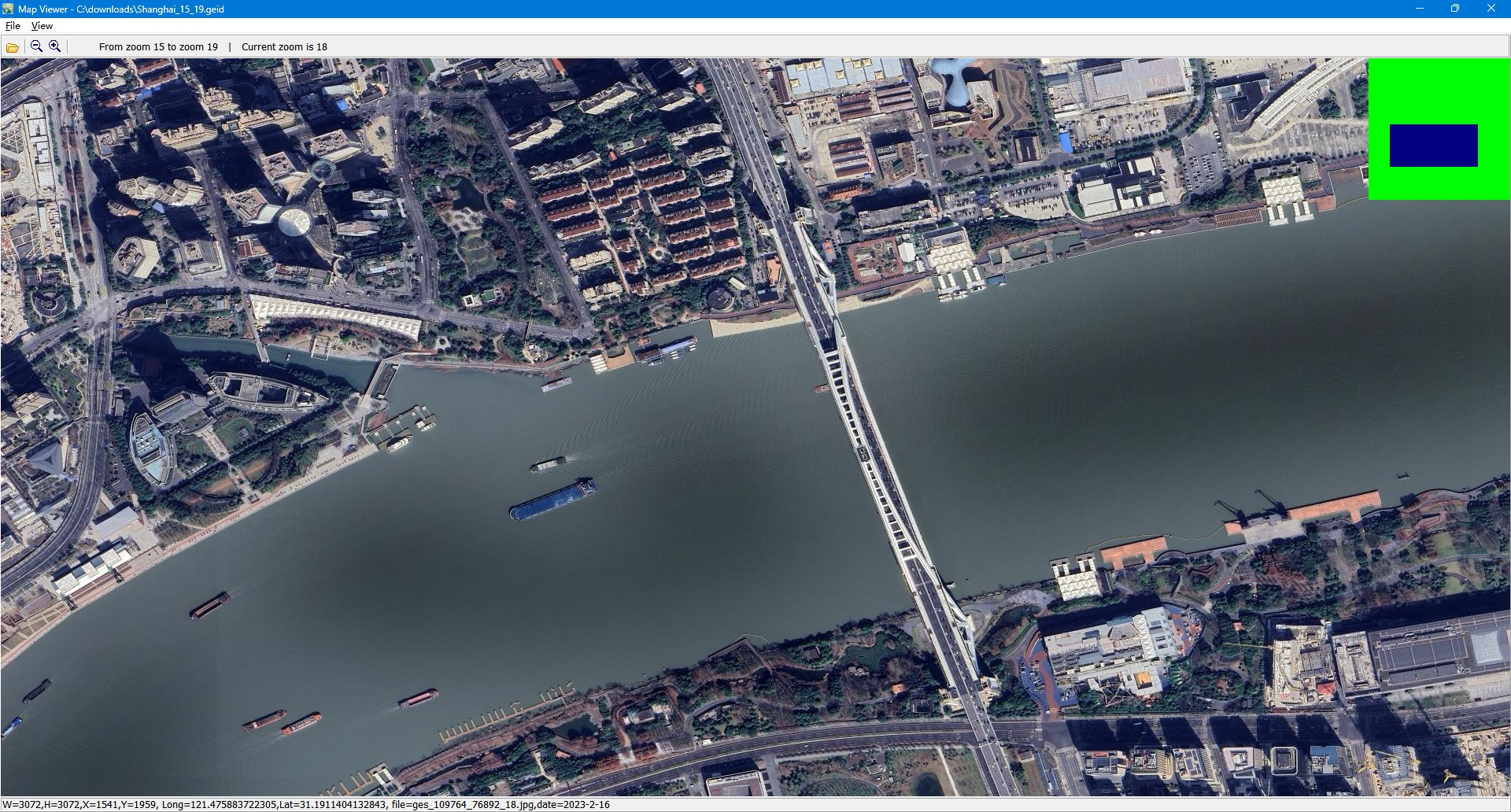
Mapviewer : imagerie satellite, pas historique
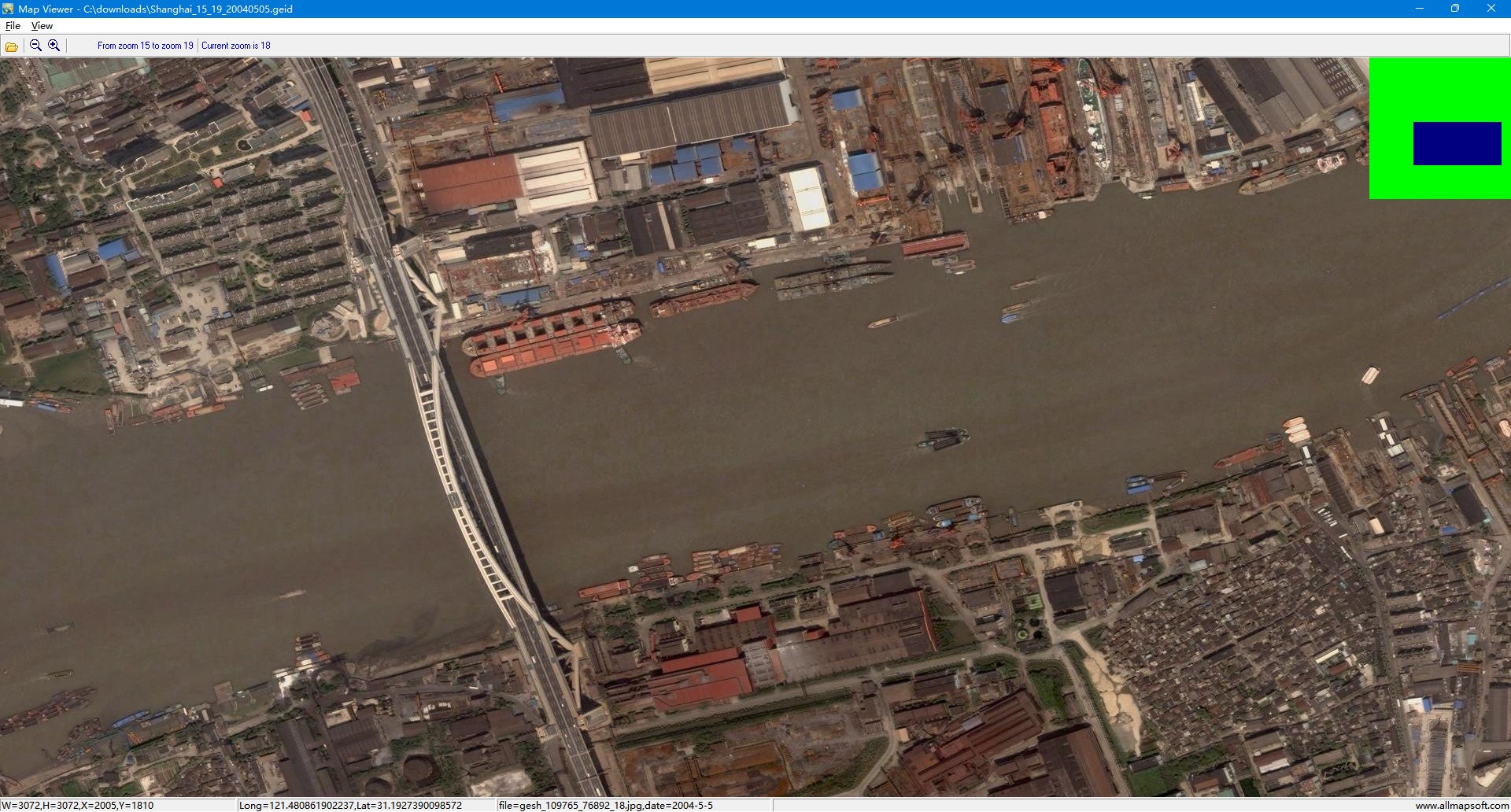
Mapviewer : imagerie historique au 2004-05-05
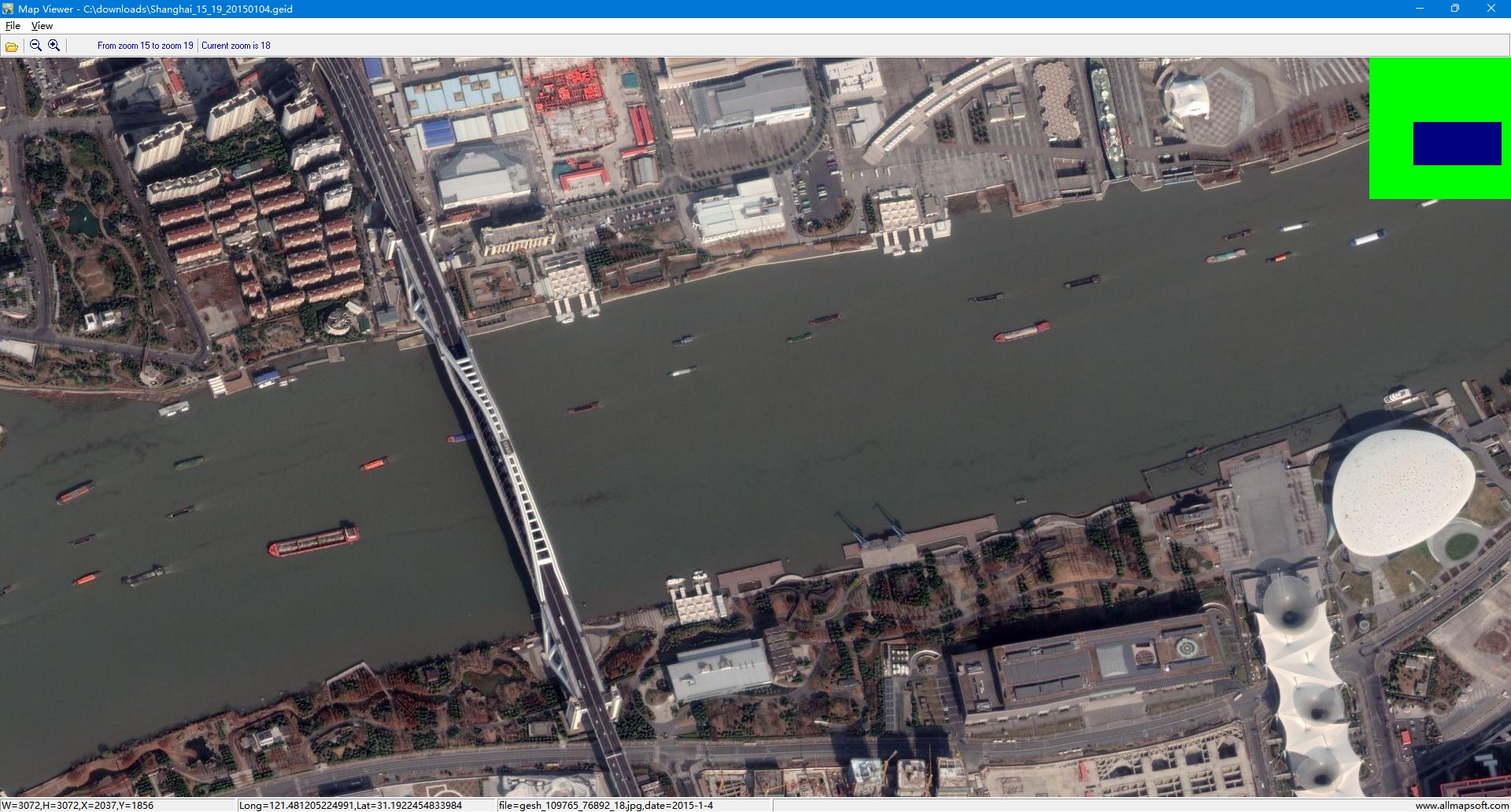
Mapviewer : imagerie historique au 2015-1-4
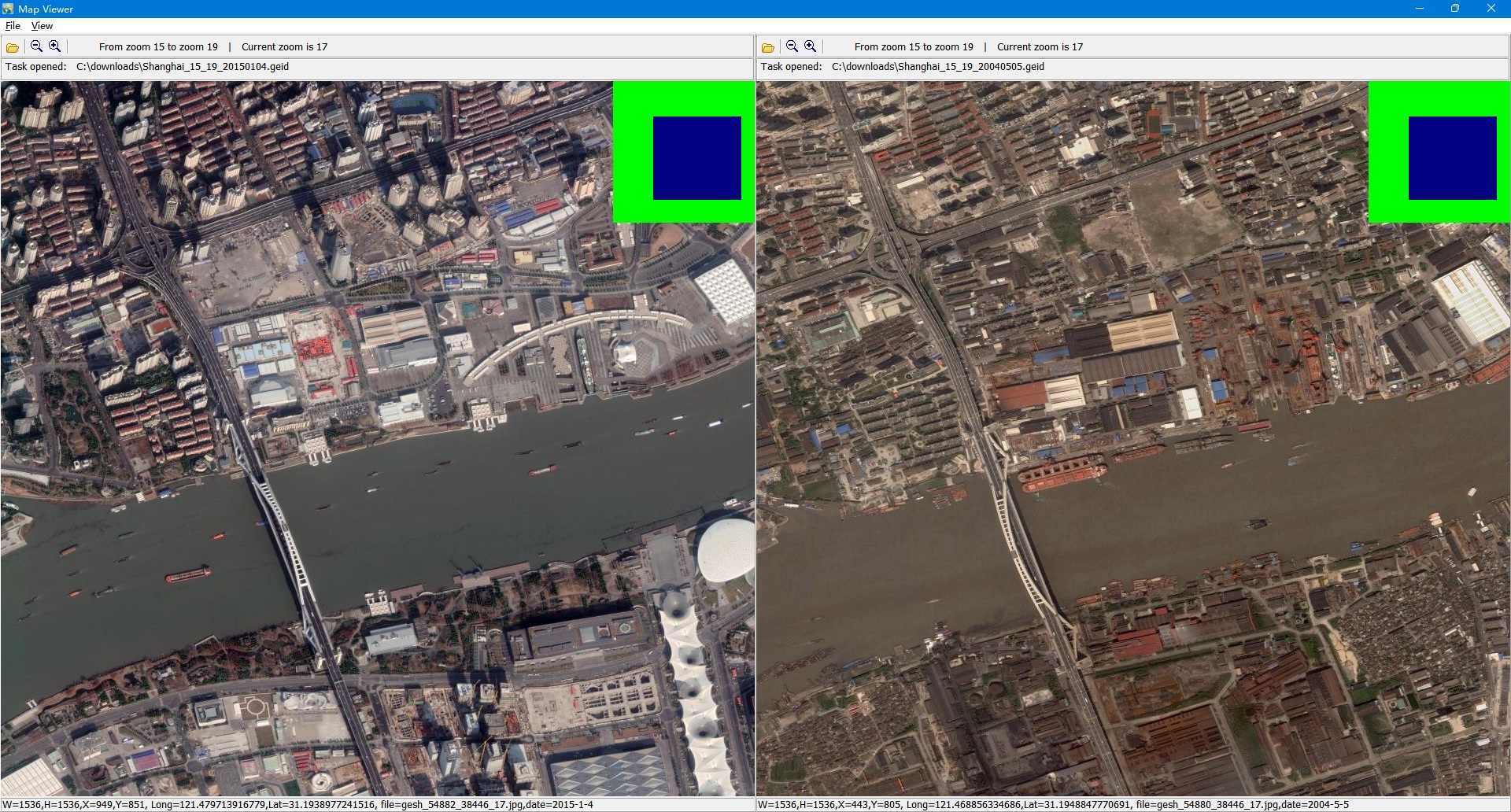
Map Viewer à double fenêtre
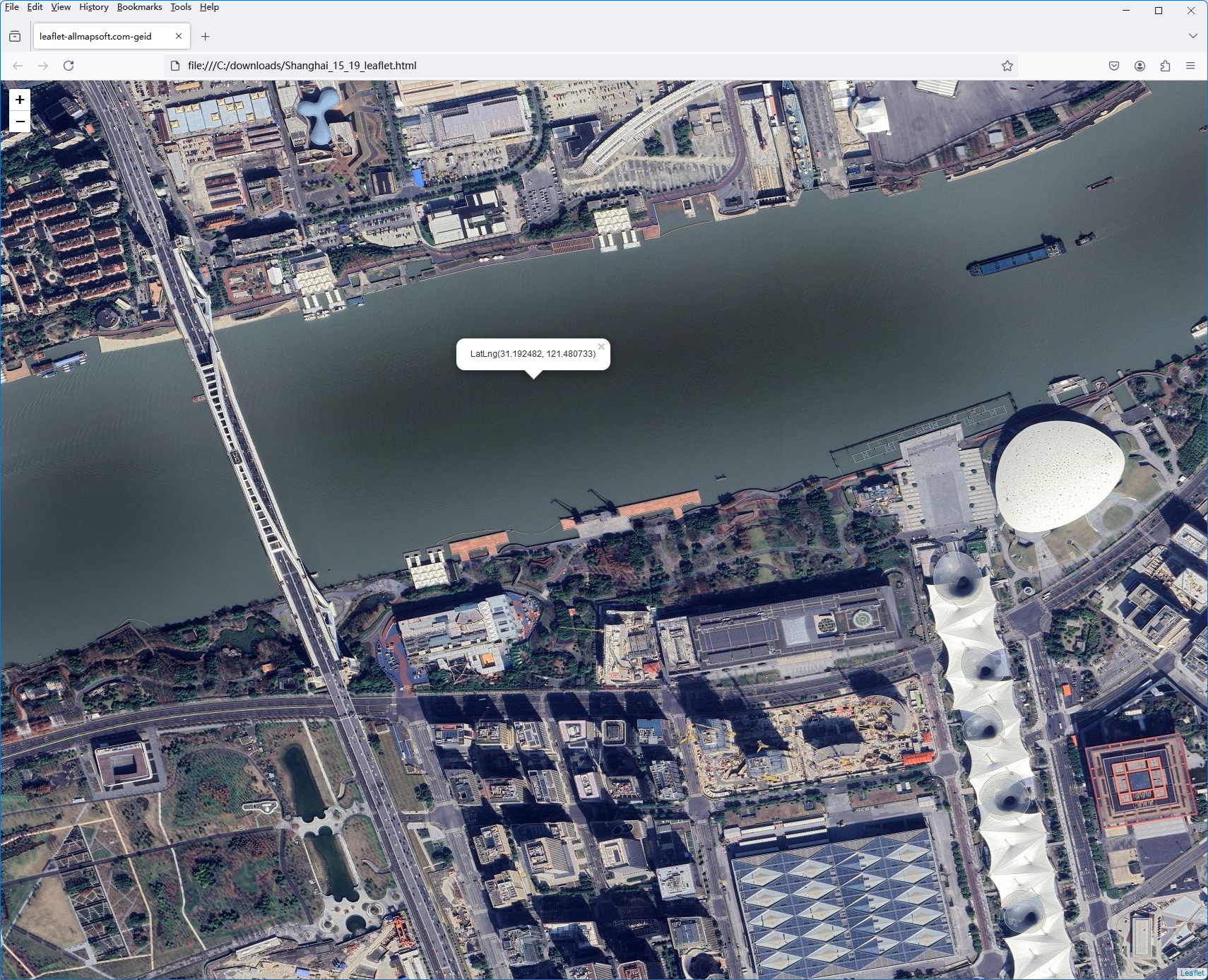
Après le téléchargement, un fichier html nommé your_task_name_leaflet.html sera créé. Vous pouvez ouvrir ce html avec Chrome/FireFox/Edge :
Comment exporter vers un fichier BMP/TIFF/JPG/PNG/SGI/IMG/RST/PNM/PDF/MBTiles/GPKG ?
Après le téléchargement, toutes les petites images sont enregistrées sur votre disque. Vous pouvez ensuite les combiner en une grande image cartographique.
Nous fournissons un outil pour combiner les images, vous pouvez le lancer depuis le menu "Tools"->"Map Combiner".
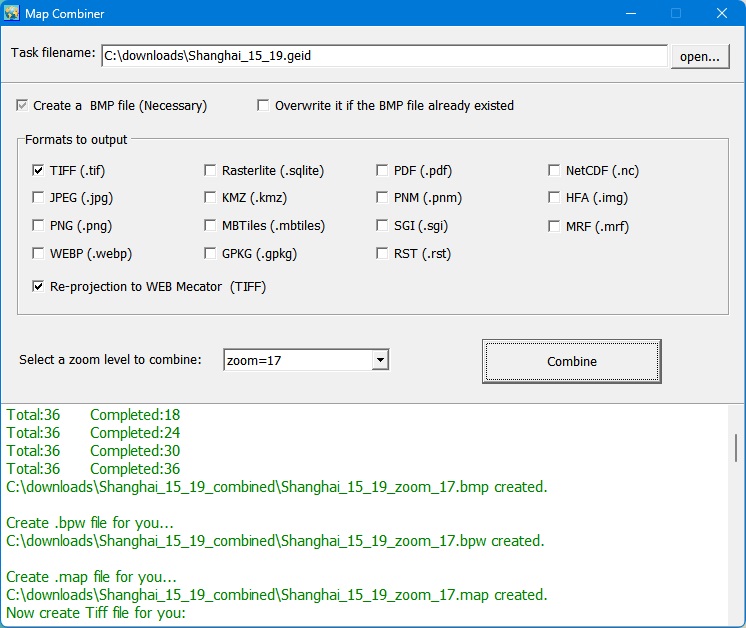
Le fichier plat sur Google Earth est pour la projection Lat/Long (EPSG:4326), mais Google Maps utilise la projection Web Mercator (EPSG:3857), si vous souhaitez reprojeter les images téléchargées, vous pouvez cocher l'option "Re-projection to Web Mecator (TIFF)".
Lorsque vous commencez à télécharger, si vous voyez ce message : "get version failed, please try again later. ", cela signifie que votre IP a été bannie par les serveurs de Google, vous devez attendre 24 heures pour continuer, ou passer à une autre IP pour continuer.
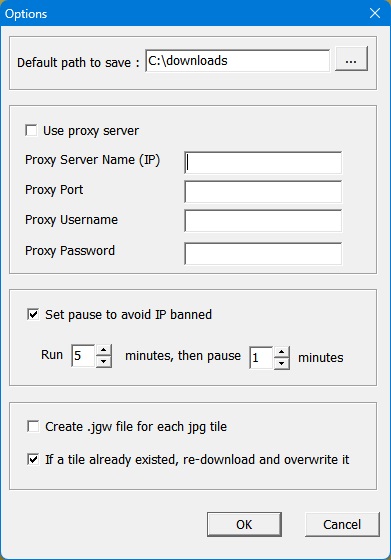
Pour éviter le bannissement d'IP, vous pouvez essayer de régler le downloader sur pause quelques minutes.
Cliquez sur le menu "Misc"->"Options", la fenêtre suivante s'affiche : cochez la case "Set pause to avoid IP banned" .