Startseite/Google Earth Images Downloader/So verwenden Sie es
Von der Auswahl des Bildmaterials (einschließlich eines historischen Datums) bis zur Ausgabe als bmp, jpg oder tiff — der gesamte Arbeitsablauf, mit einem Screenshot für jeden Schritt.
Wie lädt man herunter?
Sehen Sie den Screenshot. Die Verwendung ist sehr einfach.
Dieser Screenshot zeigt, wie Sie Satellitenbildmaterial herunterladen (nicht historisches Bildmaterial.) 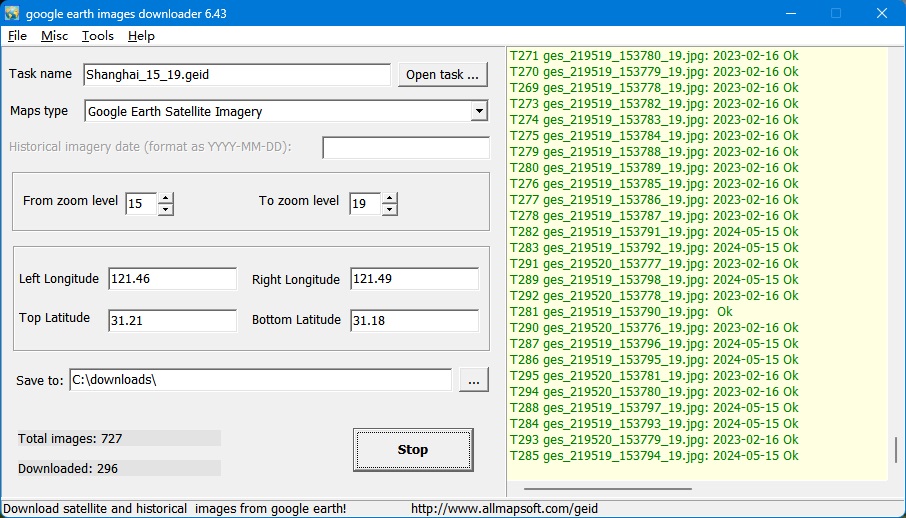
Dieser Screenshot zeigt, wie Sie historisches Bildmaterial herunterladen: 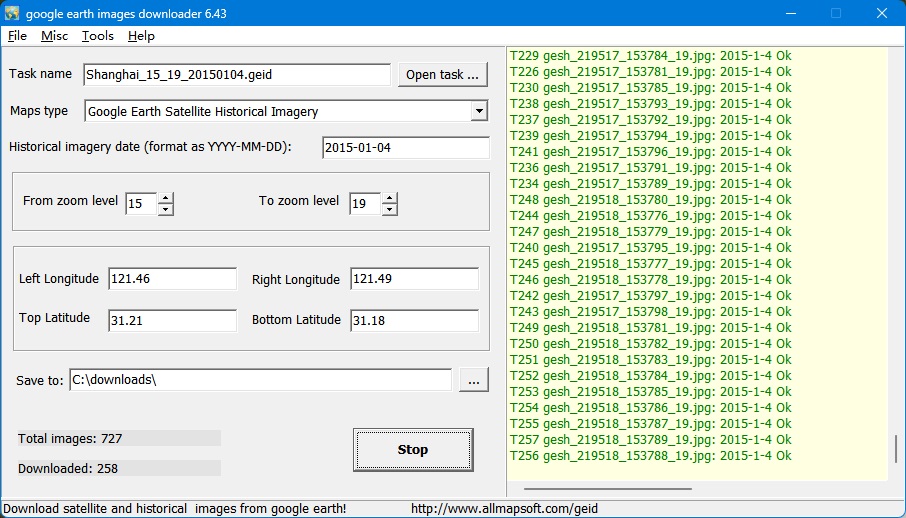
Schritt 1, Geben Sie einen Aufgabename, z. B. "mytask.geid". Alle Aufgabendateien werden als *.geid gespeichert.
Wenn Sie eine alte Aufgabe fortsetzen möchten, klicken Sie auf die Schaltfläche "Open task... ".
Schritt 2, Wählen Sie den Kartentyp; es gibt 2 Typen: Google Earth Satellite Imagry, Google Earth Satellite Historical Imagery.
Wenn Sie die Google Earth Satellite Historical Imagery, müssen Sie das Datum des historischen Bildmaterials zum Herunterladen im Format YYYY-MM-DD eingeben.
Sie können das Datum aus dem Google-Earth-Client erhalten:
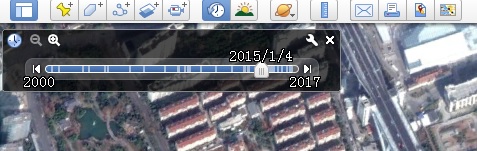
Hinweis: Wenn das eingegebene Datum auf den Servern von Google nicht gefunden wird, lädt das Produkt die Kacheln des nächstgelegenen Datums für Sie herunter.
Schritt 3, Definieren Sie den Zoomstufe Bereich. Die Zoomstufe definiert die Bildgenauigkeit. Wenn Sie z. B. "From zoom"=15, "To zoom"=18 festlegen, lädt es Bilder bei zoom=15, 16, 17, 18 herunter. (In der Testversion beträgt die maximale Zoomstufe 13.)
Schritt 4 , Es gibt 4 Parameter (Left Longitude, Right Longitude, Top Latitude, Bottom Latitude), um den Bildbereich festzulegen, den Sie herunterladen möchten.
Left Longitude: -180<=Wert<=180, für Osten ist der Wert positiv, für Westen ist der Wert negativ.
Right Longitude:-180<=Wert<=180, für Osten ist der Wert positiv, für Westen ist der Wert negativ.
Top Latitude:-85<=Wert<=85, für Norden ist der Wert positiv, für Süden ist der Wert negativ.
Bottom Latitude:-85<=Wert<=85, für Norden ist der Wert positiv, für Süden ist der Wert negativ.
Bei Längen- und Breitengrad ist die Eingabeeinheit Grad. Sie können die Maßeinheit von "Degrees, Minutes,Seconds" in "Degrees" umrechnen, indem Sie auf das Menü "Tools->Convert 'Degrees,Minutes,Seconds' to 'Degrees'..." klicken.
Schritt 5 , Wählen Sie einen Speicherpfad das Projekt und die heruntergeladenen Bilder
Schritt 6 , Klicken Sie dann auf die Schaltfläche "Start", OK, der Download beginnt jetzt ... !
Beim Herunterladen zeigt das Protokollfenster den Downloadfortschritt an. Nach Abschluss wird das Protokoll in einer Datei gespeichert.
In manchen Gebieten gibt es keine Kacheln mit hoher Zoomstufe, daher wird angezeigt "no tile here, got a blank tile" Meldung, und Sie erhalten ein leeres Kachelbild.
Wir stellen auch bereit Befehlszeile Support. Klicken Sie hier, um zu sehen, wie Sie eine Aufgabe aus der Befehlszeile starten.
Klicken Sie hier, um weitere Beispiele zu sehen.
So zeigen Sie eine heruntergeladene Offlinekarte an?
Sie können die heruntergeladenen Karten ansehen, ohne sie zu einem großen BMP zusammenzufügen.
Wir stellen ein Tool zum Anzeigen der Bilder bereit; Sie können es über das Menü "Tools"->"Map Viewer".
Öffnen Sie dann eine Aufgabe über das Menü "File"->"Open task...", um die Karte anzuzeigen.
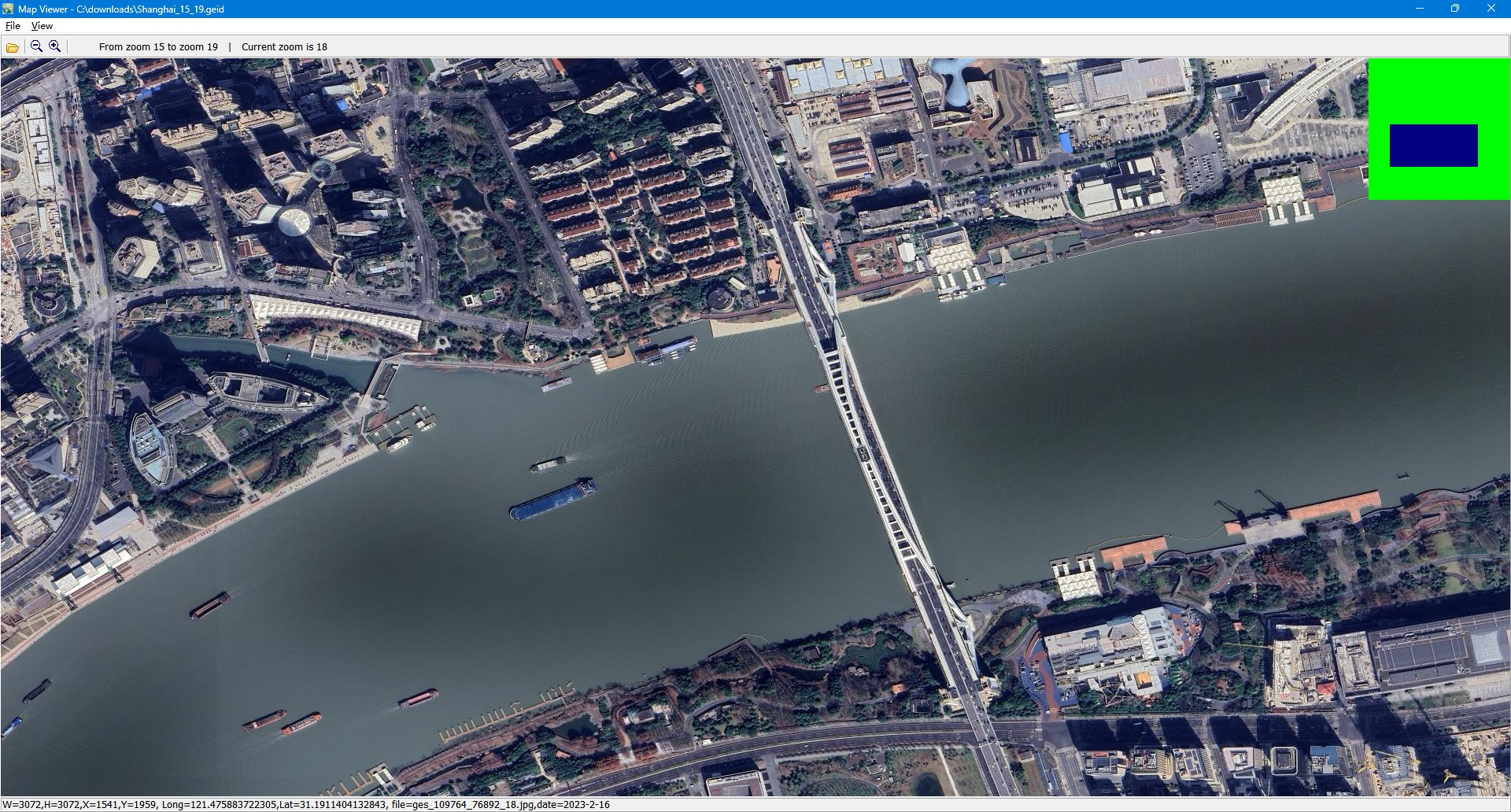
MapViewer: Satellitenbildmaterial, nicht historisch
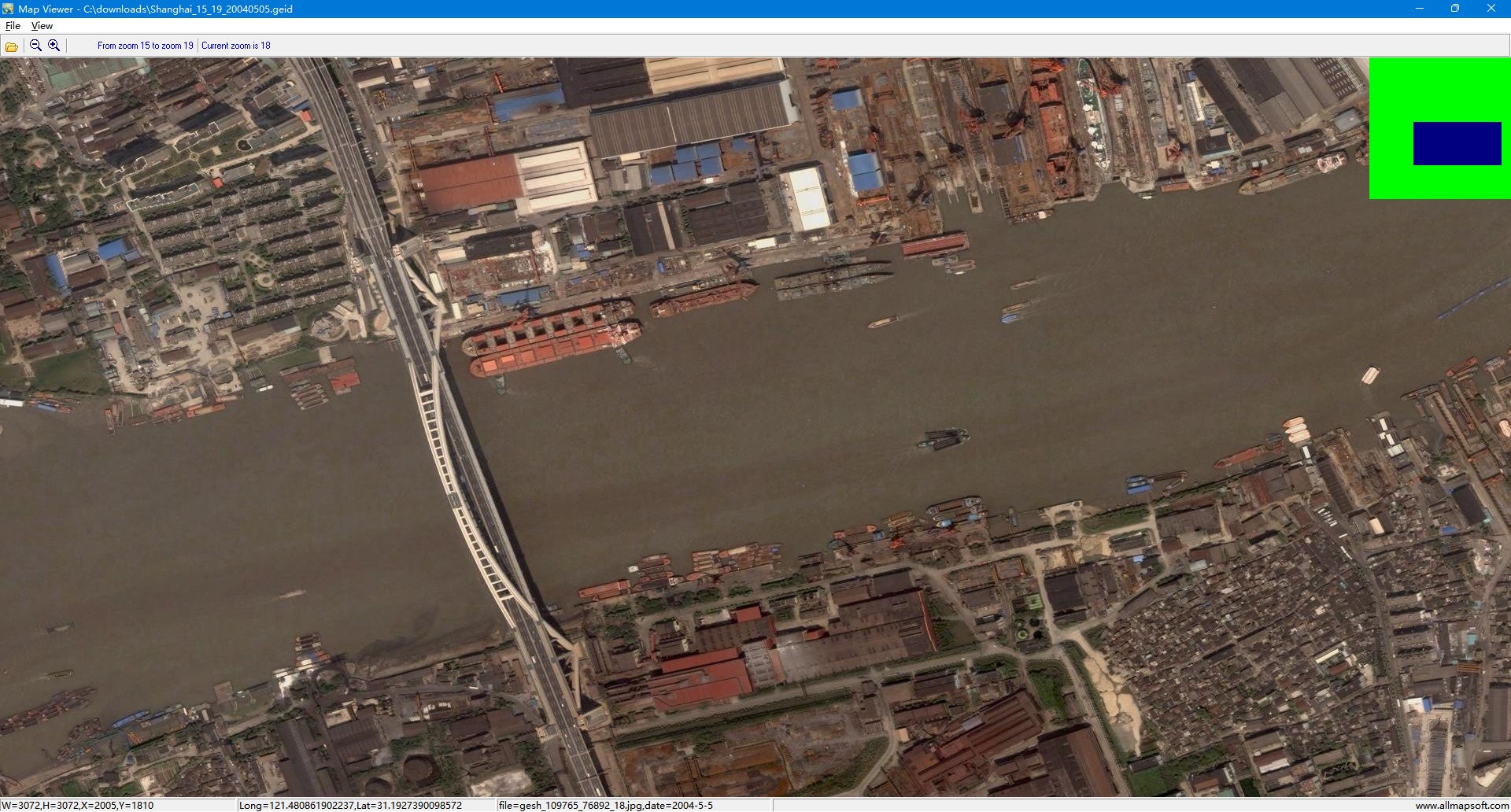
MapViewer: historisches Bildmaterial vom 2004-05-05
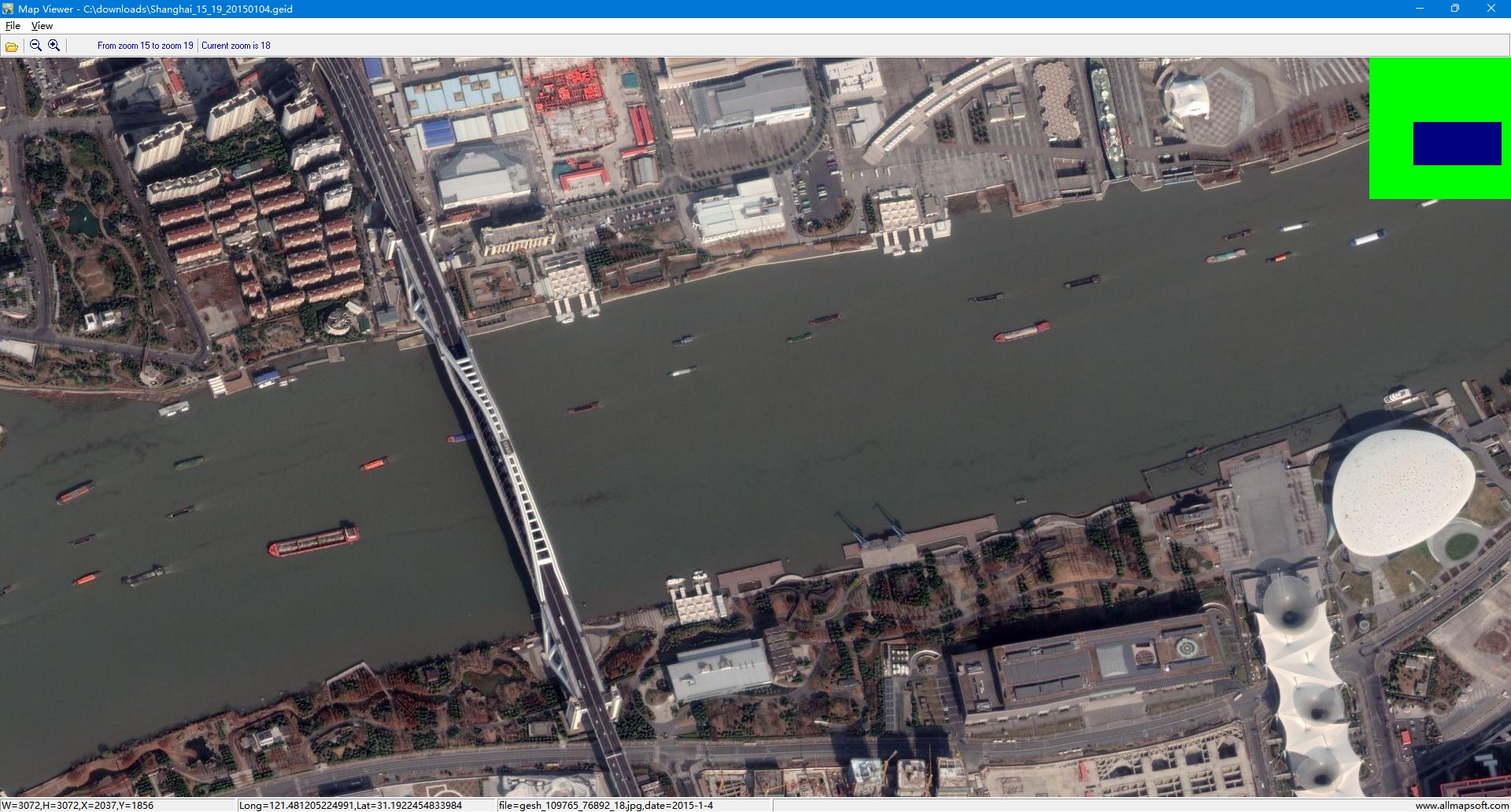
MapViewer: historisches Bildmaterial vom 2015-1-4
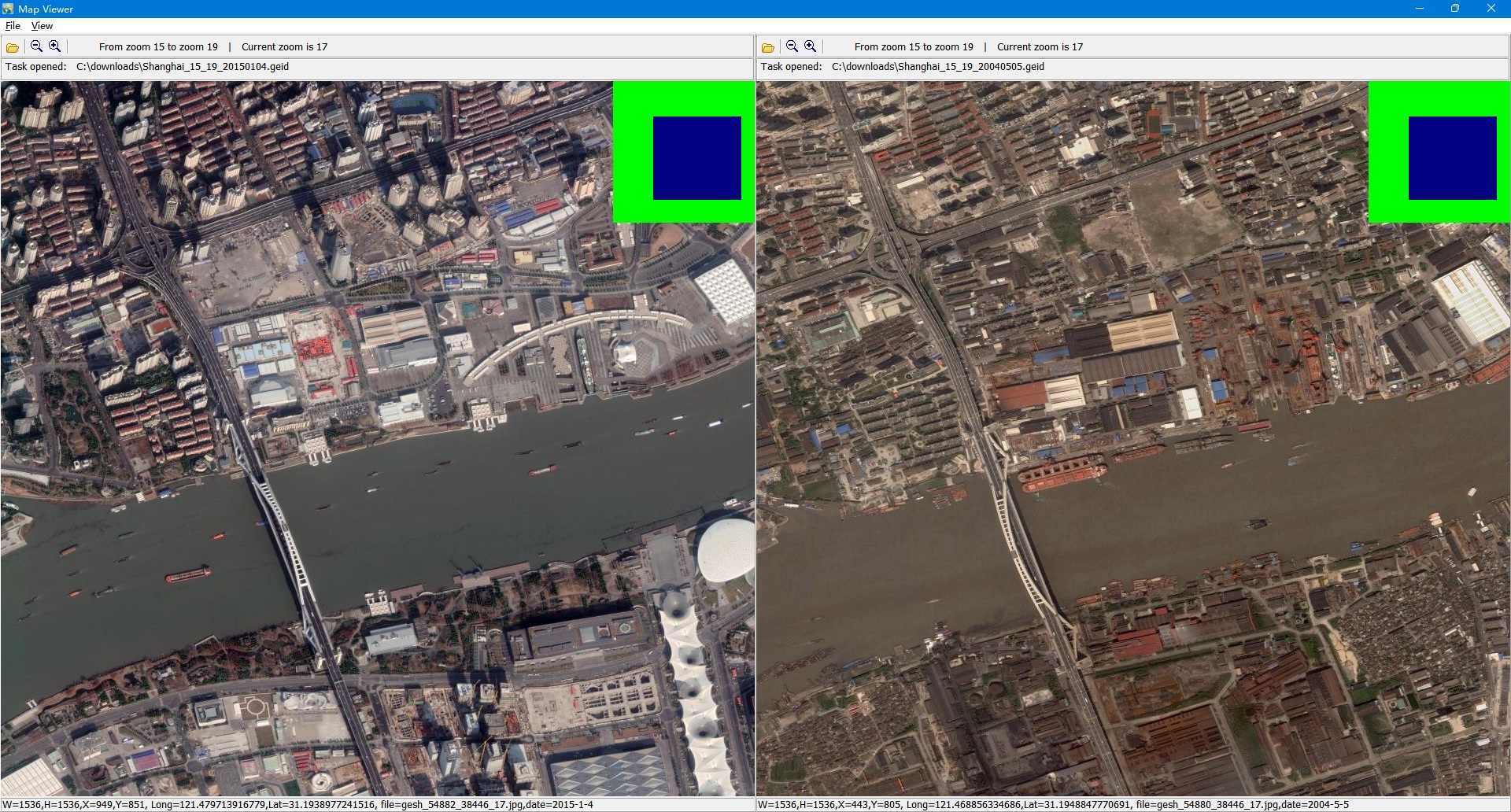
Map Viewer mit Doppelfenster
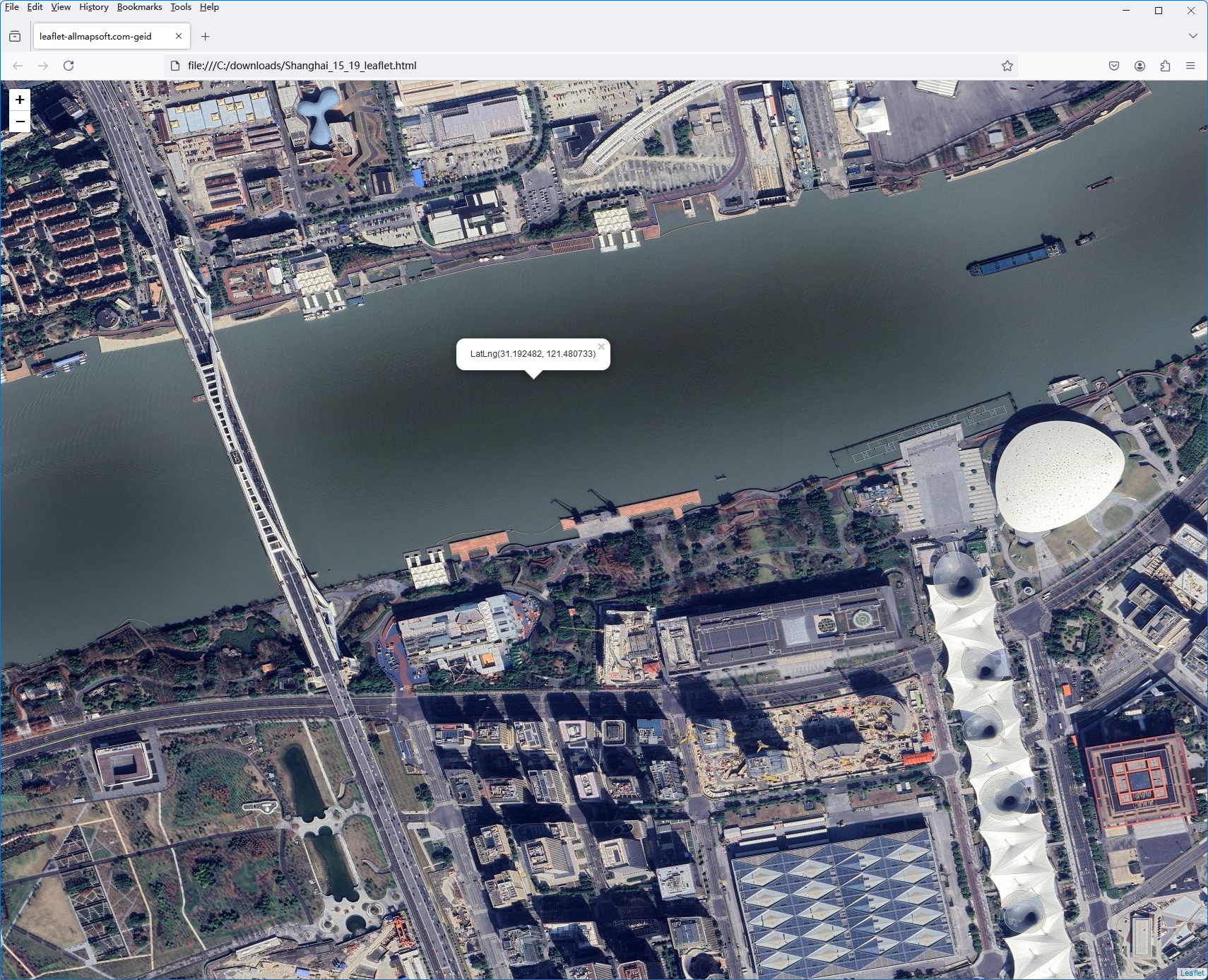
Nach dem Herunterladen wird eine HTML-Datei mit dem Namen your_task_name_leaflet.html erstellt. Sie können die HTML-Datei mit Chrome/FireFox/Edge öffnen:
So geben Sie als BMP/TIFF/JPG/PNG/SGI/IMG/RST/PNM/PDF/MBTiles/GPKG-Datei aus?
Nach dem Herunterladen werden alle kleinen Bilder auf Ihrer Festplatte gespeichert. Dann können Sie sie zu einem großen Kartenbild zusammenfügen.
Wir stellen ein Tool zum Zusammenfügen der Bilder bereit; Sie können es über das Menü "Tools"->"Map Combiner".
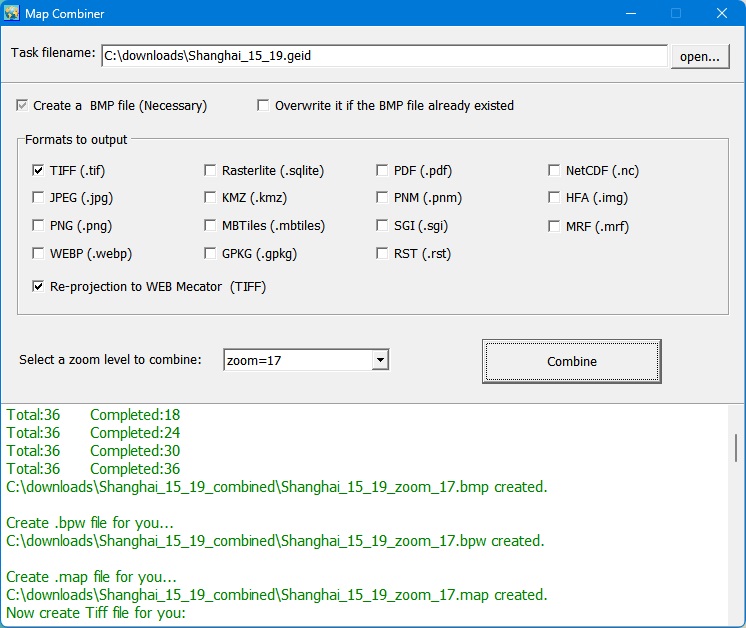
Die flache Karte in Google Earth verwendet die Lat/Long-Projektion (EPSG:4326), verwendet Google Maps jedoch die Web-Mercator-Projektion (EPSG:3857), können Sie die heruntergeladenen Bilder bei Bedarf umprojizieren, indem Sie die Option "Re-projection to Web Mecator (TIFF)" aktivieren.
Wenn Sie mit dem Herunterladen beginnen und diese Meldung sehen: "get version failed, please try again later. ", bedeutet dies, dass Ihre IP von den Servern von Google gesperrt wurde. Sie müssen 24 Stunden warten, um fortzufahren, oder Sie können zu einer anderen IP-Adresse wechseln, um fortzufahren.
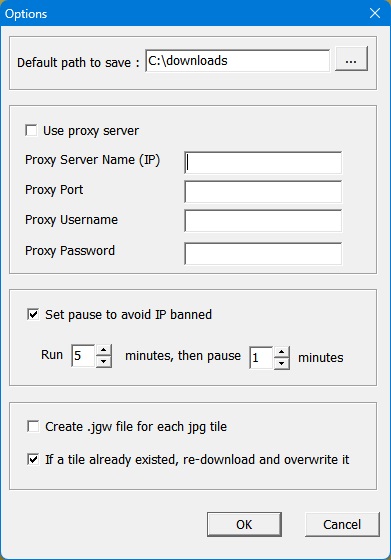
Um eine IP-Sperre zu vermeiden, können Sie versuchen, den Downloader einzustellen auf Pause einige Minuten.
Klicken Sie auf das Menü "Misc"->"Options", das folgende Fenster wird angezeigt: Aktivieren Sie das Kontrollkästchen "Set pause to avoid IP banned" .