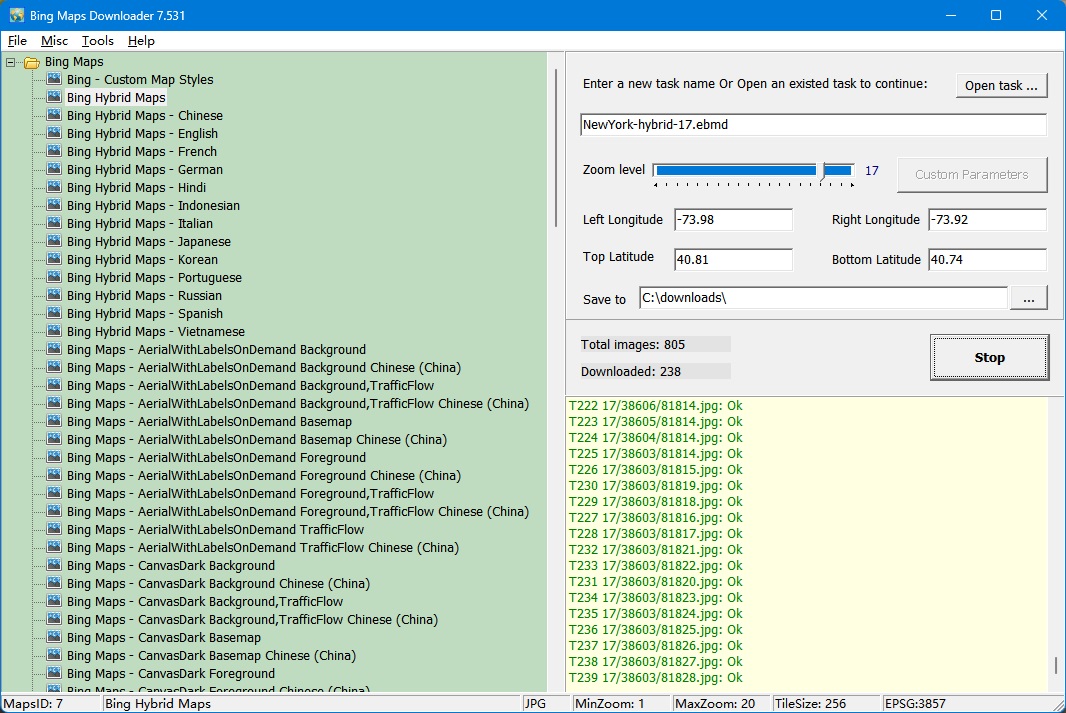
1,输入一个 任务名称,例如 "Mytask.ebmd"。所有任务文件均保存为 *.ebmd。
如果要继续旧任务,点击按钮 "Open task... ".
2,选择 地图类型 从左侧树中选择。
3,定义 缩放级别。缩放级别决定图像的精度。试用版最大缩放级别为 13,因此无法下载高精度图像。
4,共有 4 个参数(左经度(Left Longitude)、右经度(Right Longitude)、上纬度(Top Latitude)、下纬度(Bottom Latitude))来定义要下载图像的区域范围。
左经度:-180<值<180,以东为正,以西为负。
右经度:-180<值<180,以东为正,以西为负。
上纬度:-85<值<85,以北为正,以南为负。
下纬度:-85<值<85,以北为正,以南为负。
经纬度的输入单位是度。您可以点击菜单 Tools->Convert 'Degrees,Minutes,Seconds' to 'Degrees'...,把「度、分、秒」换算成「度」。
5,选择 保存路径 项目与已下载的图像
6,然后点击按钮 Start,即可开始下载……!
下载时日志窗口会显示下载过程,完成后日志会保存到文件。
您可以不把已下载的地图合并成一张大 BMP,直接查看。
我们提供了查看图像的工具,可以从菜单 Tools"->"Map Viewer".
然后从菜单 File -> Open task... 打开任务即可查看地图。

使用浏览器查看地图:

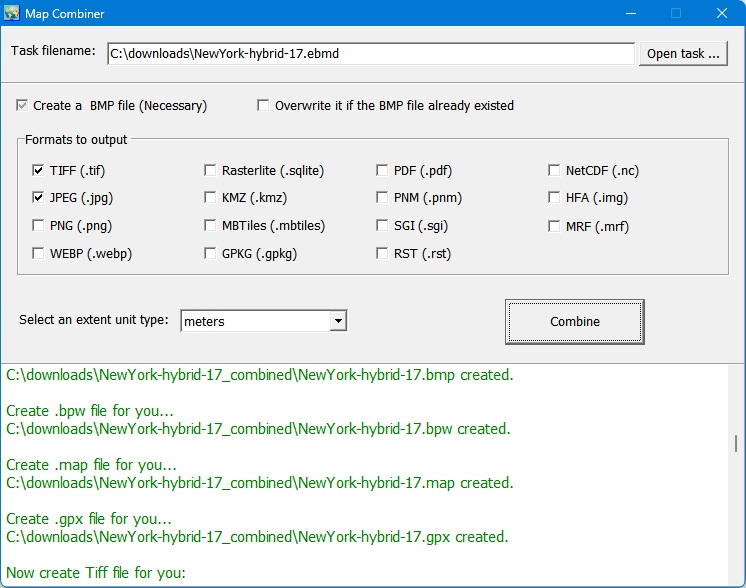
下载完成后,所有小图都保存在磁盘上,随后可把它们合并成一张大图。
我们提供了一个工具:Combiner.exe。可以从菜单 Tools"->"Map Combiner".