Главная/Google StreetView Images Downloader/Как пользоваться
От ID панорамы до готового сшитого изображения — весь процесс, со скриншотом каждого шага.
Как скачивать?
См. снимок экрана. Пользоваться очень просто.
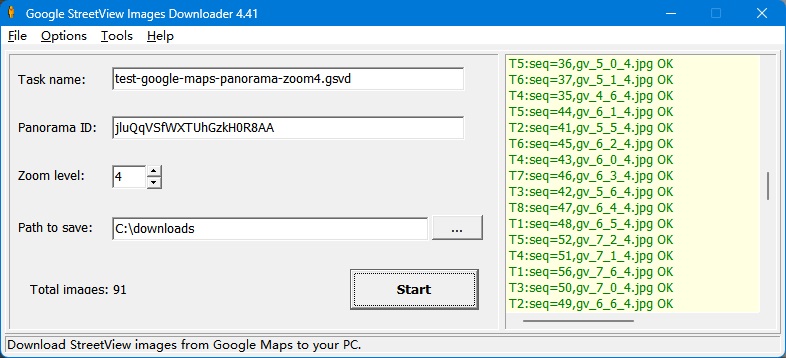
1, введите имя задачи, например "Mytask.gsvd". Все файлы задач сохраняются как *.gsvd.
2, Input Panorama ID. Как получить Panorama ID? Это можно сделать с помощью инструментов разработчика Chrome (F12).
Есть несколько типов ID панорам:
Пример 1:
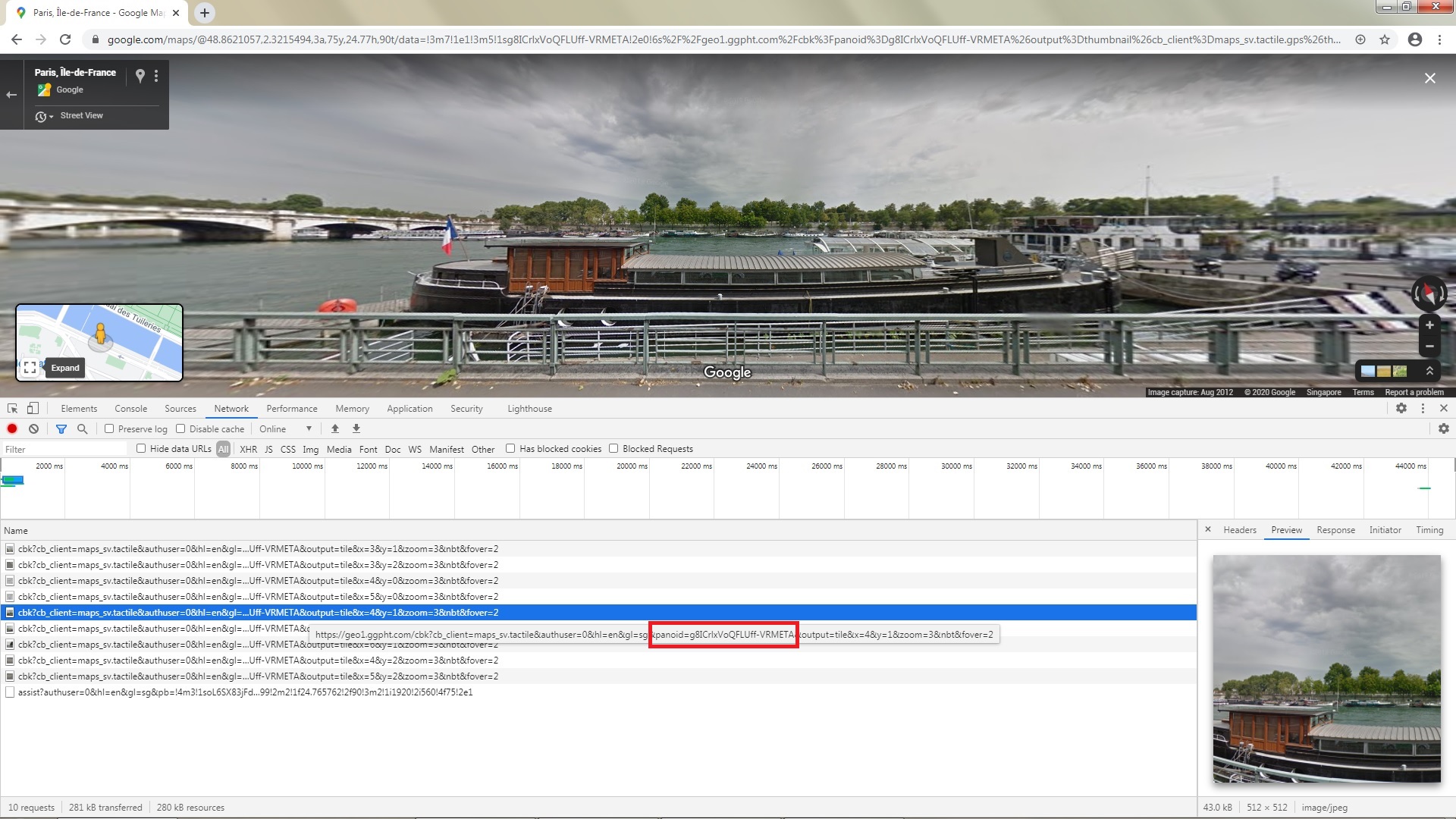
Пример 2:
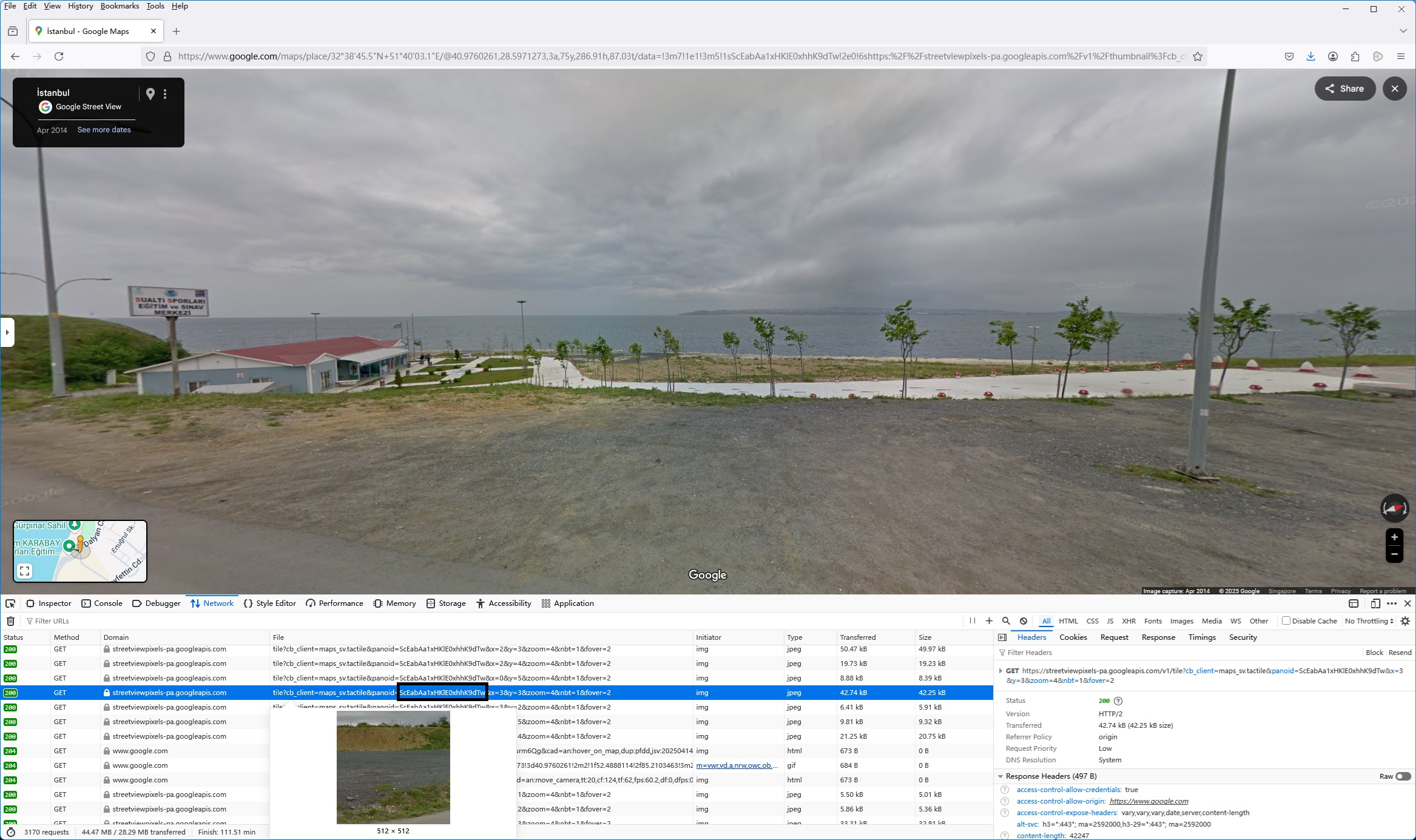
Пример 3:
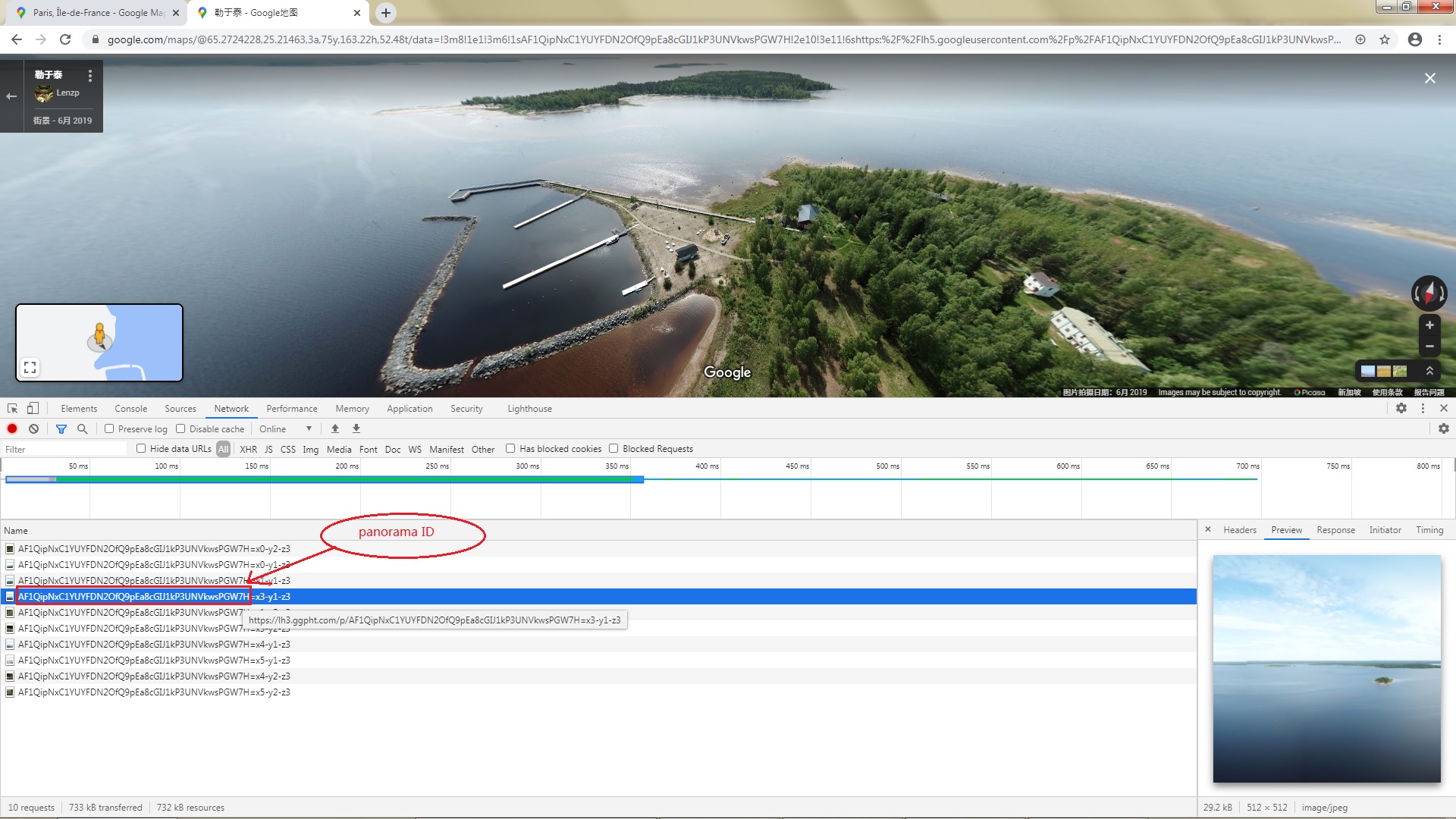
Пример 4:
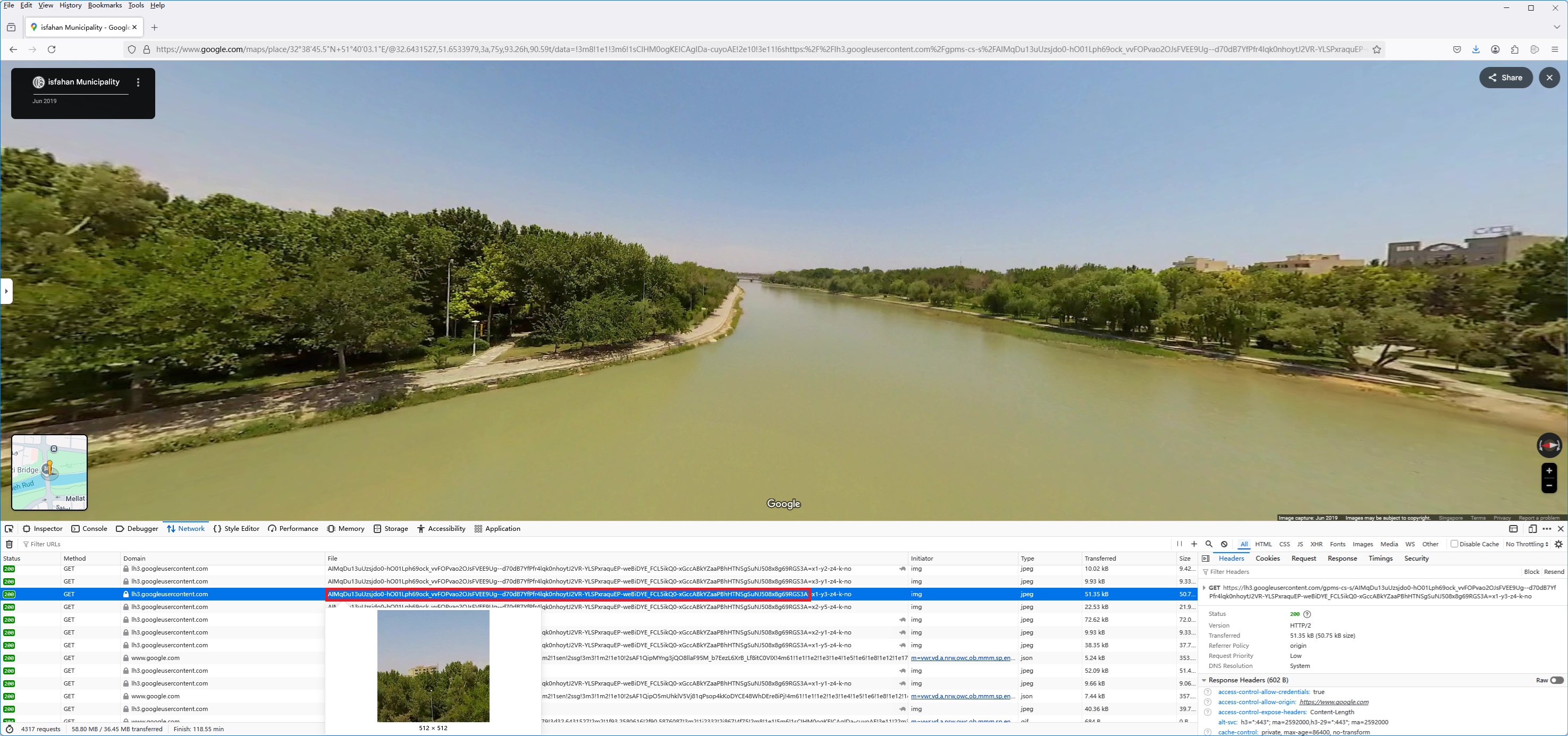
3, Задайте уровень масштаба. Уровень масштаба определяет точность изображения, он должен быть от 1 до 5.
4, выберите путь сохранения проект и скачанные изображения
5, затем нажмите кнопку "Start", хорошо, начинайте скачивание ... !
При скачивании в окне журнала отображается процесс загрузки. По завершении журнал сохраняется в файл.
После загрузки появится файл с именем *.ftl; если какие-то файлы не удалось скачать или они отсутствуют, их можно скачать заново: меню "tools"->"re-download failed files".
Как просмотреть скачанные изображения?
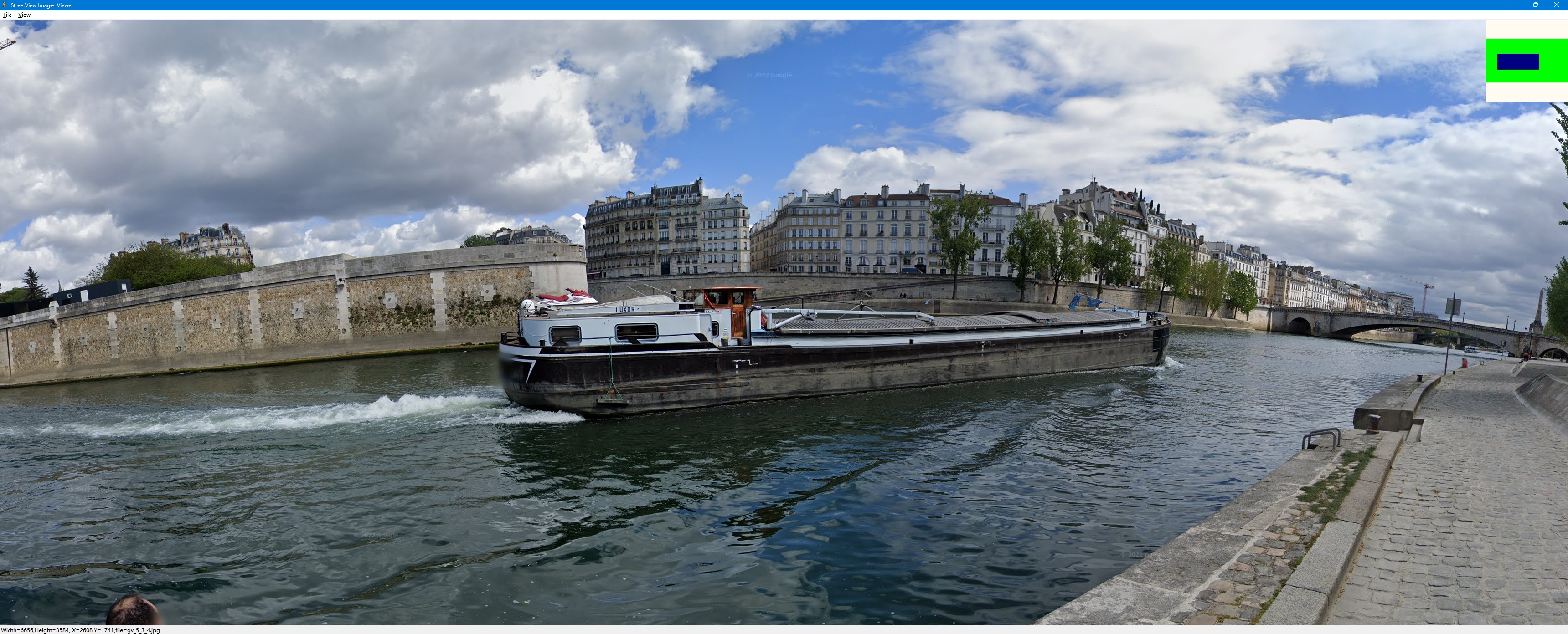
Скачанные изображения можно просматривать, не объединяя их в одно большое изображение BMP.
Мы предоставляем инструмент для просмотра изображений; запустить его можно из меню "Tools"->"Images Viewer".
Затем откройте задачу через меню "File"->"Open task...", чтобы просмотреть изображения.
Как объединить мелкие изображения в одно большое изображение?
После загрузки все мелкие изображения сохраняются на диск. Затем их можно объединить в одно большое изображение.
Мы предоставляем инструмент: Combiner.exe. Запустить его можно из меню "Tools"->"Images Combiner".
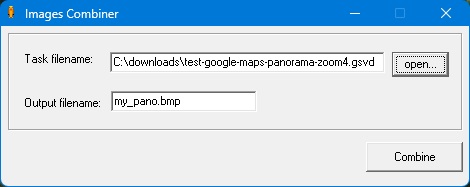
Большое выходное изображение имеет формат BMP. В другие форматы его можно конвертировать самостоятельно с помощью таких программ, как PhotoShop.
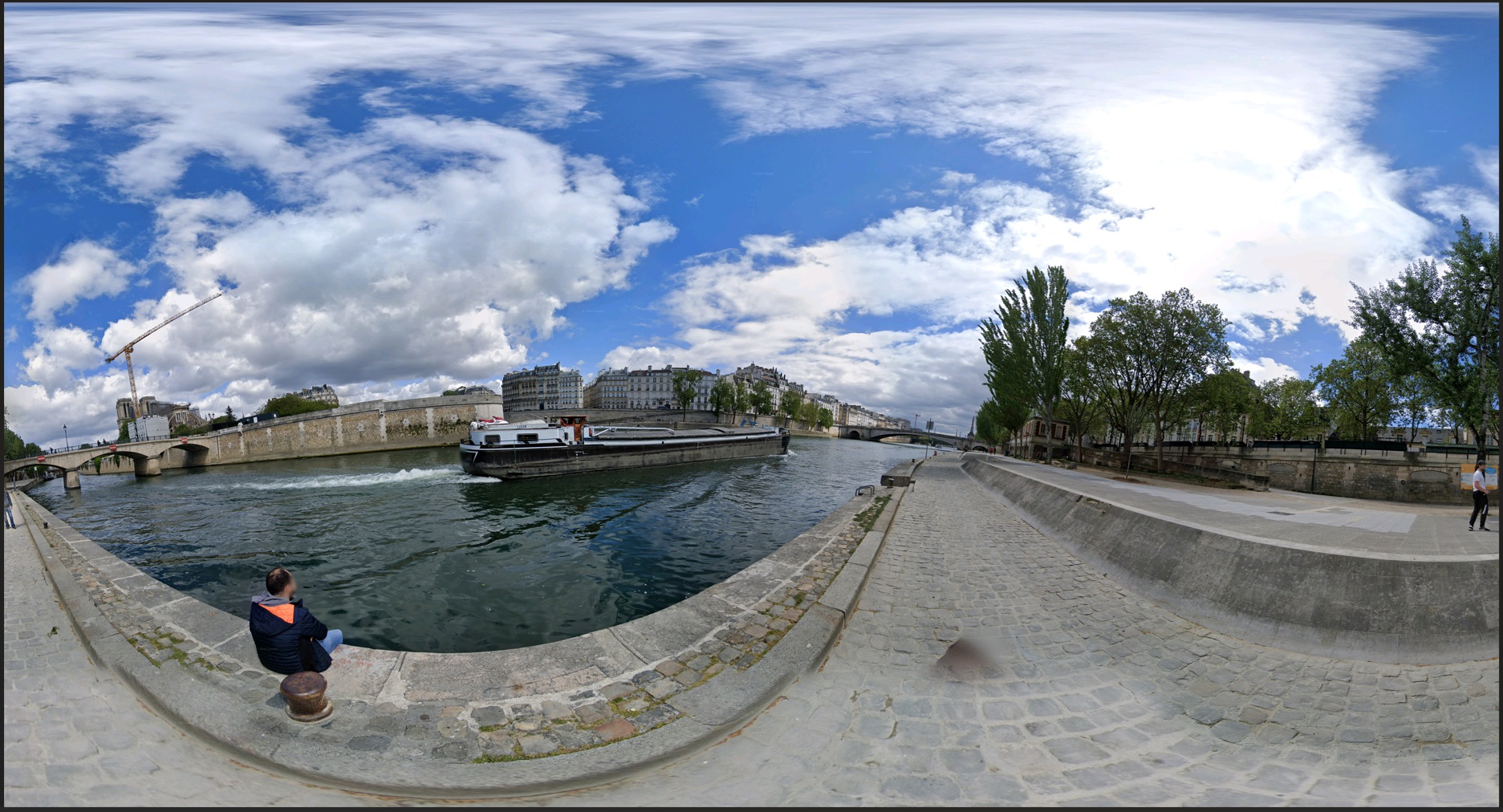
combined picture