Início/Google Maps Terrain Downloader/Como usar
Da escolha do tipo de mapa à montagem dos tiles em um único mapa grande — todo o fluxo de trabalho, com uma captura de tela de cada etapa.
Como baixar?
Veja a captura de tela. É muito fácil de usar.
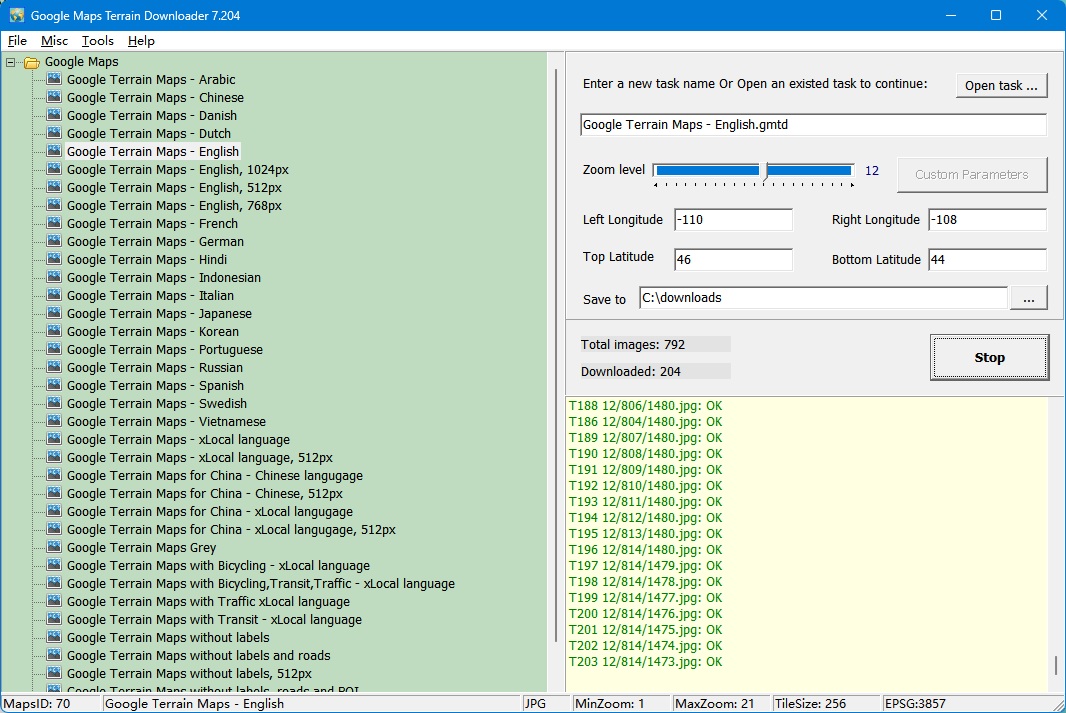
1, Digite um nome da tarefa, como "Mytask.gmtd". Todos os arquivos de tarefa são salvos como *.gmtd.
Se quiser continuar uma tarefa antiga, clique no botão "Open task... ".
2, Selecione uma Tipo de mapa na árvore à esquerda.
3, Defina o nível de zoom. O nível de zoom define a precisão da imagem. Na versão de teste, o nível máximo de zoom é 13, portanto não é possível baixar imagens de alta precisão.
4, Há 4 parâmetros (Left Longitude, Right Longitude, Top Latitude, Bottom Latitude) para definir o escopo da área das imagens que você deseja baixar.
Left Longitude: -180
Para longitude e latitude, a unidade de entrada é o grau. Você pode converter "Degrees, Minutes,Seconds" para "Degrees" clicando no menu "Tools->Convert 'Degrees,Minutes,Seconds' to 'Degrees'...".
5, Selecione uma caminho para salvar o projeto e as imagens baixadas
6, Depois clique no botão "Start", ok, comece a baixar agora ... !
Durante o download, a janela de log exibirá o processo de download. Quando terminar, o log será salvo em um arquivo.
Como visualizar os mapas baixados?
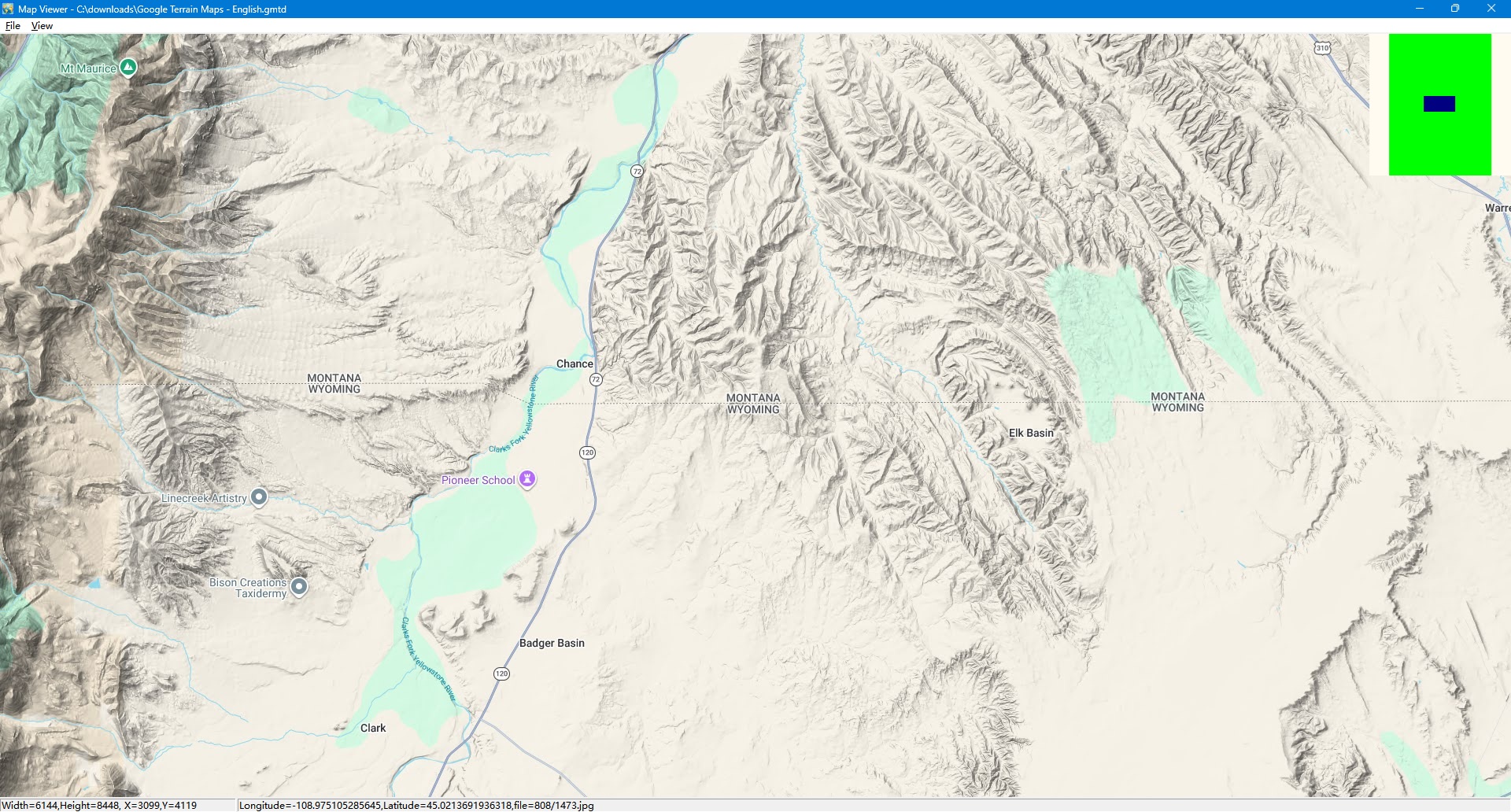
Você pode visualizar os mapas baixados sem combiná-los em um único BMP grande.
Fornecemos uma ferramenta para visualizar as imagens; você pode executá-la pelo menu "Tools"->"Map Viewer".
Depois abra uma tarefa pelo menu "File"->"Open task..." para visualizar o mapa.
Como combinar pequenas imagens em um único mapa grande?
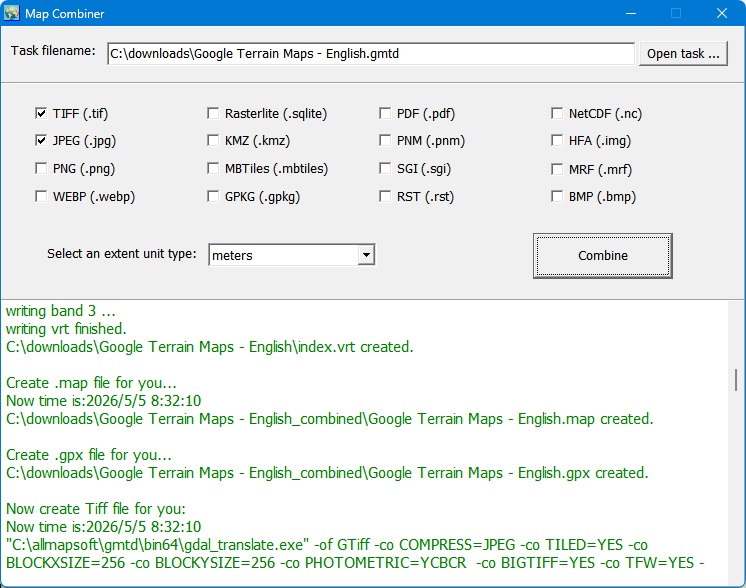
Após o download, todas as pequenas imagens são salvas no seu disco. Em seguida, você pode combiná-las em uma única imagem de mapa grande.
Fornecemos uma ferramenta: Combiner.exe. Você pode executá-la pelo menu "Tools"->"Map Combiner".