ホーム/Google Maps Downloader/使い方
マップタイプの選択からタイルを sqlite データベースへエクスポートするまで — すべてのステップのスクリーンショット付きの全手順。
ダウンロード方法は?
スクリーンショットをご覧ください。とても簡単に使用できます。 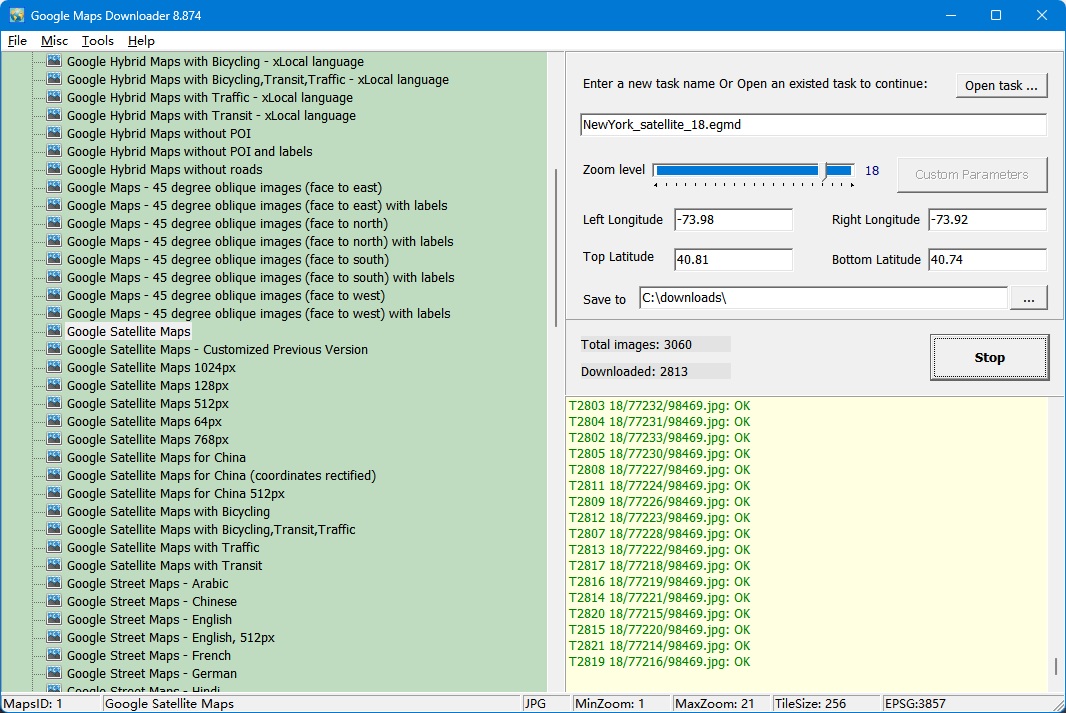
1、選択します マップタイプ 左側のツリービューから選択します。
2、入力します タスク名、例: "Mytask.egmd"。すべてのタスクファイルは *.egmd として保存されます。
既存のタスクを続行する場合は、ボタン "Open task... ".
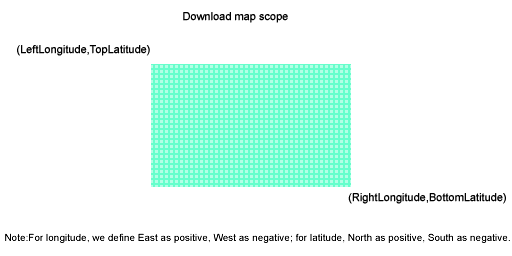
3、4 つのパラメータ(左経度(Left Longitude)、右経度(Right Longitude)、上緯度(Top Latitude)、下緯度(Bottom Latitude))を使用して、ダウンロードする画像の範囲を定義します。
左経度(Left Longitude):-180<=値<=180、東経は正、西経は負。
右経度(Right Longitude):-180<=値<=180、東経は正、西経は負。
上緯度(Top Latitude):-85<=値<=85、北緯は正、南緯は負。
下緯度(Bottom Latitude):-85<=値<=85、北緯は正、南緯は負。
経緯度の入力単位は度です。メニュー "Tools->Convert 'Degrees,Minutes,Seconds' to 'Degrees'..." をクリックすると、度分秒を度に換算できます。
次の概略図は範囲を説明しています:
Google Maps から緯度経度情報を取得する方法は?
You can right-click a location on the map(https://maps.google.com) and select "What's here?" を選択すると、その位置の座標がページ上部の検索ボックスに自動的に表示されます。
4、定義します ズームレベル。ズームレベルは画像の精度を決定します。試用版の最大ズームレベルは 13 のため、高精度の画像はダウンロードできません。
5、選択します 保存先パス プロジェクトとダウンロードした画像
6、次にボタン "Start、これで準備完了です。すぐにダウンロードを開始します…!
ダウンロード中、ログウィンドウにダウンロードの進行状況が表示されます。完了すると、ログはファイルに保存されます。
また、次のものも提供しています: コマンドライン サポート。 コマンドラインからタスクを開始する方法はこちら.
カスタマイズマップのダウンロード方法の詳細は、こちらをクリックしてご覧ください。
ダウンロードしたマップを、1 枚の大きな BMP に結合せずに表示できます。
画像を表示するツールを提供しています。メニュー "Tools"->"Map Viewer".
次に、メニュー File -> Open task... からタスクを開くと、マップを表示できます。
例:
これは衛星マップです:

これはストリートマップです:

これはハイブリッドマップです:

ブラウザーでマップを表示:

ダウンロード後、すべての小さな画像はディスクに保存されます。その後、それらを 1 枚の大きなマップ画像に結合できます。
Combiner.exe というツールを提供しています。メニュー "Tools"->"Map Combiner".
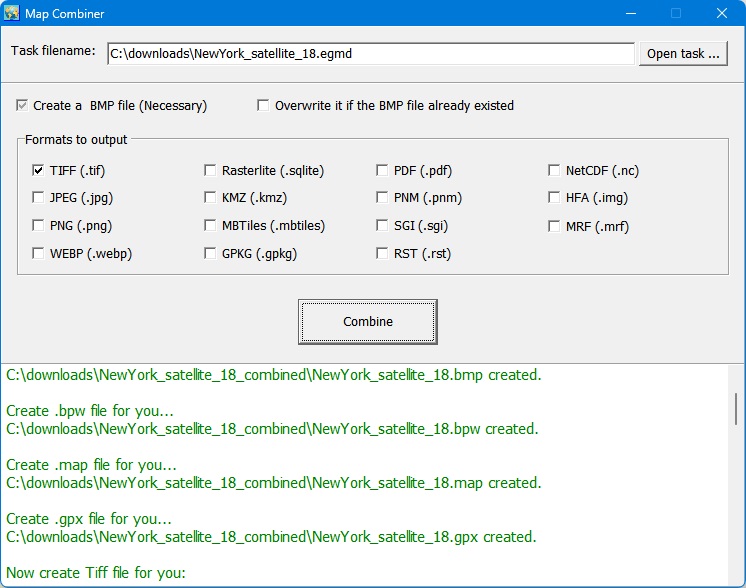
地理参照付きの tif、jpg、png、ecw、sgi、img、kmz、rst、pnm、pdf、mbtiles、gpkg、bmp などのファイルや、OziExplorer 用のマップファイルを作成できます。
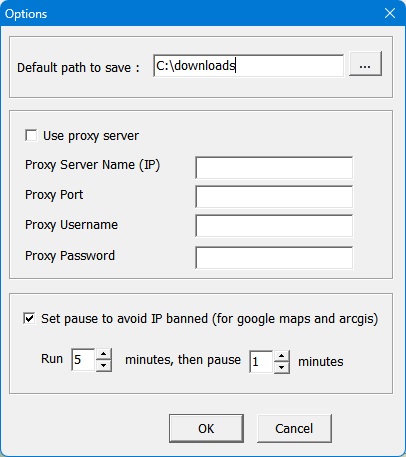
1. IP ブロックを避けるため、ダウンローダーを次のように設定してみてください: 一時停止 数分(デフォルトは 1 分)。
メニュー "Misc"->"Options" をクリックすると次のウィンドウが表示されます: "Set pause to avoid IP banned (only for Google Maps) チェックボックスにチェックを入れてください。
2. 一部の地域では Google のサーバーに高精度画像が存在せず、そのような画像をダウンロードしようとするとエラーが発生することがあります。その場合は、より小さいズームレベルを設定してダウンロードしてください(ほとんどの地域の最大ズームレベルは 18 です)。
メニュー ->'Export to MBTiles database' をクリックすると、このウィンドウが表示されます:
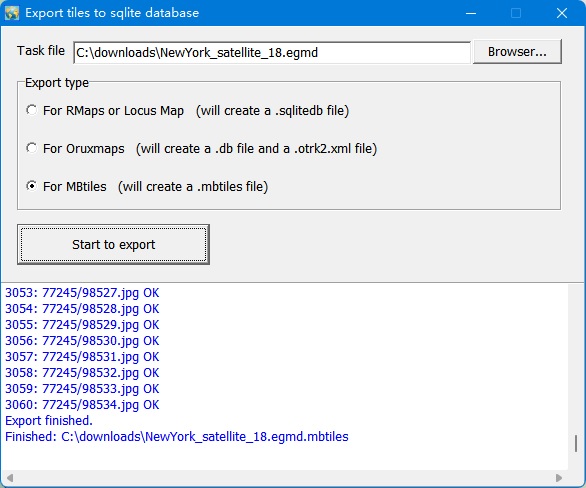
選択できるデータベース形式は 3 種類あります。
MBtiles 形式を選択した場合、エクスポート後、MBTiles Viewer でこの .mbtiles ファイルを表示できます:
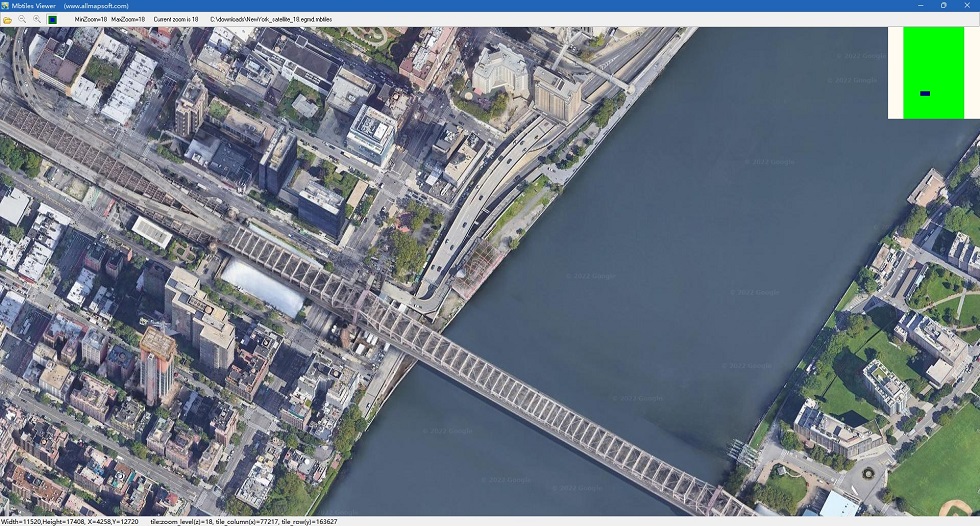
mbtiles ファイルは、一部の Android や iOS のアプリでも使用できます。
Google Maps Downloader Google Maps からのみ画像をダウンロードできます。他のタイプのマップをダウンロードしたい場合は、次のツールをご利用ください:
Universal Maps Downloader: 多くのマップサーバーからマップをダウンロードできます。 すべてのマップタイプ(5000 種類以上)を見るにはここをクリック 、および すべてのタイルサンプルを見るにはここをクリック.
Offline Map Maker: Universal Maps Downloader との違い: Offline Map Maker は 1 つのタスクで複数のズームレベルをダウンロードできますが、Universal Maps Downloader は 1 つのタスクで 1 つのズームレベルのみダウンロードできます。
google earth images downloder: google maps ではなく、google earth サーバーから画像(歴史画像を含む)をダウンロードできます。
RMaps、Locus Map、OruxMaps でオフラインマップを使う方法は?
ダウンロードしたすべてのタイルを sqlite データベースにエクスポートすると、その sqlite ファイルを RMaps や OruxMaps などの Android アプリで使用できます。
RMaps 向け: エクスポートタイプ 'For RMaps' でタイルを sqlite データベースに書き出すと、1 つのファイルが生成されます: your_task_name.gmd.sqlitedb, 次に、Android 端末上の RMaps のインストールパス(例: '/sdcard/rmaps/maps/'、その後 RMaps のオフラインマップを更新すると、新しいオフラインマップ "your_task_name.gmd.sqlitedb".
注意: RMaps でオフラインマップを表示する場合は、ダウンロードしたズームレベルまでズームする必要があります。そうしないと空白のマップが表示されます。
Locus Map の場合: RMaps と同様に、エクスポートタイプ 'For RMaps or Locus Map' でタイルを sqlite データベースに書き出すと、1 つのファイルが生成されます: your_task_name.gmd.sqlitedb, 次に、Android 端末上の Locus Map のインストールパス(例: '/sdcard/Locus/maps/'、その後 Locus のオフラインマップを更新すると、新しいオフラインマップ "your_task_name.gmd.sqlitedb".
OruxMaps 向け: エクスポートタイプ 'For Oruxmaps' でタイルを sqlite データベースに書き出すと、2 つのファイルが生成されます: your_task_name.gmd.otrk2, your_task_name.gmd.OruxMapsImages.db、名前を変更する必要があります: your_task_name.gmd.OruxMapsImages.db に変更 OruxMapsImages.db, 次に、Android 端末上の OruxMaps のインストールパス(例: '/sdcard/oruxmaps/mapfiles/'、新しいフォルダーを作成します(例: 'exmaple)、次に "OruxMapsImages.db と your_task_name.gmd.otrk2.xml" をこのフォルダーにコピーすると、oruxmaps のオフラインマップを更新した際に、新しいオフラインマップ "your_task_name_gmdmap".
Google Maps は Web Mercator(EPSG:3857)を使用しています。詳細は次のリンクをご覧ください: